
راهنمای صفر تا صد داشبورد سازمانی نینجا در اودو ۱۹ (هسته اصلی + نسخه ادونس)
برای جلوگیری از هرگونه سردرگمی و رفع تداخلات فنی، ماژول پایه (ks_dashboard_ninja) و ماژول پیشرفته مکمل (ks_dn_advance) در قالب یک فایل واحد، تمیز و استاندارد فشردهسازی شدهاند و از طریق لینک زیر قابل دریافت میباشند:
مقدمه: چرا داشبورد نینجا رهبر بیچونوچرای هوش تجاری در اودو است؟
در سازمانهای مدرن، دادهها باارزشترین دارایی هستند؛ اما دادههای خامی که در قالب جداول متنی پراکنده باشند، کمکی به تصمیمگیری مدیران نمیکنند. سیستم ERP اودو حجم عظیمی از رویدادهای مالی، خرید، فروش، انبارداری و ارتباط با مشتریان را ثبت میکند؛ ولی برای تبدیل این ارقام به شاخصهای کلیدی تصمیمساز (KPI)، به یک موتور هوش تجاری (BI) بصری، بلادرنگ و قدرتمند نیاز است.
ماژول داشبورد نینجا (Dashboard Ninja) دقیقاً همین مأموریت را با بالاترین کیفیت به انجام میرساند. این ماژول بدون نیاز به یک کلمه کدنویسی به شما امکان میدهد با چند کلیک، هوش مصنوعی، کوئریهای SQL یا فایلهای اکسل، زیباترین داشبوردهای تعاملی را بسازید. در نسخه ویژهای که توسط آکادمی اودولرن بومیسازی شده است، تمامی امکانات ماژول هسته به همراه قابلیتهای سازمانی ماژول ادونس (شامل حالت تلویزیون، تقویم شمسی جلالی و اتصال به دیتابیسهای خارجی) یکپارچهسازی شده است.
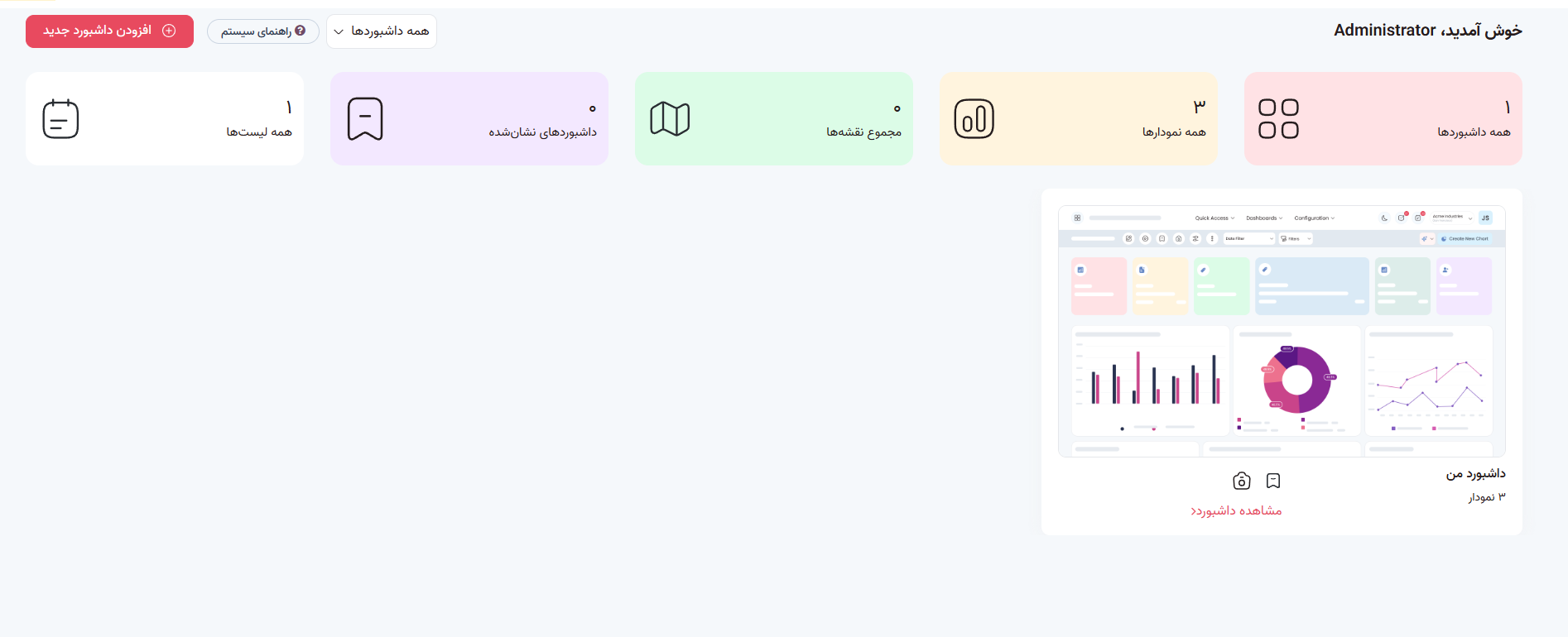
فصل ۱: کالبدشکافی معماری دوگانه؛ ماژول پایه (Core) در برابر ماژول پیشرفته (Advance)
بسیاری از مدیران و کارشناسان اودو با این پرسش روبرو میشوند که مرز میان نسخه معمولی و ادونس کجاست؟ پاسخ در تقسیم وظایف این دو ماژول نهفته است:
۱. ماژول هسته اصلی (ks_dashboard_ninja)
- موتور رندر گرافیکی مبتنی بر Chart.js و Gridstack
- پشتیبانی از ۱۸ ابزار بصری و نمودار متنوع
- دستیار هوش مصنوعی AI: ساخت خودکار نمودار و داشبورد
- فیلترهای زمانی پیشرفته با تقویم جلالی/شمسی و میلادی
- بومیسازی ۱۰۰٪ فارسی و چیدمان راستچین واقعی (RTL Clean)
- تعبیه فونت استاندارد ایرانسنس وب با ارقام تمامفارسی
- پشتیبانی کامل از حالت واکنشگرا (موبایل و تبلت)
۲. ماژول افزونه پیشرفته (ks_dn_advance)
- حالت تلویزیون (TV Mode): اسلایدشو تمامصفحه چرخشی روی نمایشگرهای بزرگ
- حفاری چندسطحی دادهها (Drill-Down / Drill-Up): کلیک روی نمودار و ورود به فاکتورها
- پرسوجوی مستقیم SQL: اجرای دستورات بهینهشده دیتابیسی
- اتصال به پایگاهداده خارجی: دریافت مستقیم داده از MySQL و PostgreSQL دیگر
- اتصال به وبسرویس خارجی (REST API): اتصال به سرویسهای آنلاین
- خروجی تککلیکی PDF: پرینت شکیل و استاندارد A4 از کل داشبورد
- ارسال خودکار ایمیلی گزارش: ارسال زمانبندیشده داشبورد به ایمیل مدیران
ks_dn_advance به ماژول ks_dashboard_ninja وابسته است. تفکیک این دو ماژول در گذشته منجر به خطای Missing Dependency میشد. در بسته ویژه dashboard_ninja_odoo19_odoolearn.zip، هر دو پوشه در یک پکیج آماده قرار گرفتهاند تا هیچگونه خطایی در هنگام نصب رخ ندهد.فصل ۲: راهنمای نصب و راهاندازی سریع در کمتر از ۲ دقیقه
مراحل نصب برای هر دو نگارش Enterprise و Community اودو ۱۹ کاملاً یکسان است:
گامهای نصب روی سرور لینوکسی (Ubuntu / Debian):
-
انتقال فایل به سرور: فایل
dashboard_ninja_odoo19_odoolearn.zipرا در مسیر ماژولهای سفارشی سرور آپلود و اکسترکت کنید:cd /opt/odoo/custom/addons/ unzip dashboard_ninja_odoo19_odoolearn.zip chown -R odoo:odoo ks_dashboard_ninja ks_dn_advance -
ریاستارت سرویس اودو:
sudo systemctl restart odoo - فعالسازی Developer Mode: در اودو به منوی تنظیمات (Settings) رفته و در انتهای صفحه گزینه Activate the developer mode را بزنید.
- بهروزرسانی لیست برنامهها: به منوی برنامهها (Apps) رفته و در نوار بالا روی «بهروزرسانی لیست برنامهها» کلیک کنید.
-
فعالسازی ماژول: نام
Dashboard Ninjaرا جستجو نموده و روی دکمه «فعالسازی» کلیک نمایید.
فصل ۳: آموزش کامل و گامبهگام راهاندازی حالت سالن و تلویزیون (TV Mode & Slideshow)
بسیاری از کاربران میپرسند: «دقیقاً حالت تلویزیون را چگونه فعال کنیم و چگونه سرعت و نحوه نمایش اسلایدهای آن را روی نمایشگر سالن کنترل نماییم؟» در ادامه روند عملی و دقیق استفاده از TV Mode را گام به گام شرح میدهیم:
مراحل استفاده از حالت تلویزیون در محیط کاری شرکت:
۱. ورود به داشبورد و یافتن دکمه تلویزیون (Play Button)
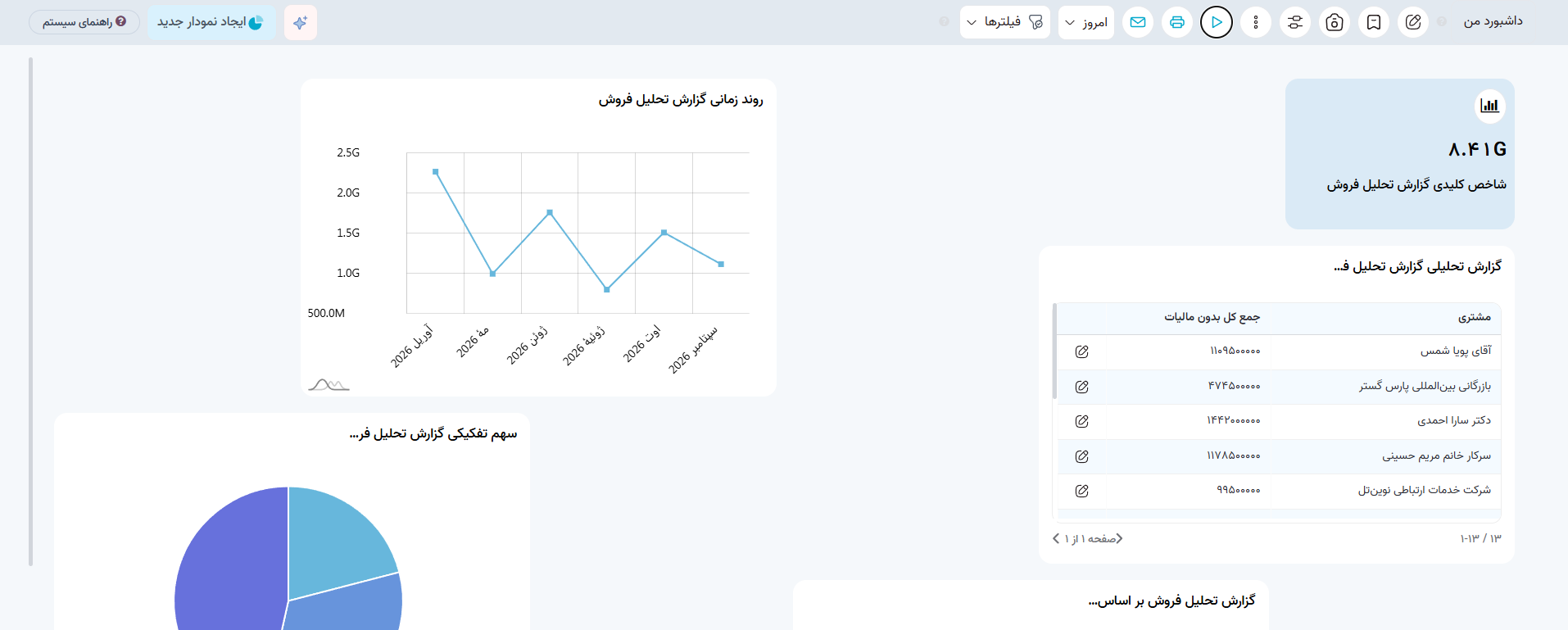
وقتی وارد هر داشبوردی در اودو میشوید، در نوار ابزار بالای داشبورد (کنار دکمههای فیلتر و پرینت)، یک آیکون مثلثی پخش (Play / TV Icon) به چشم میخورد. با یک کلیک روی این دکمه، ماژول فوراً وارد نمای سینمایی و تمامصفحه میشود.
در این حالت، تمامی نوارهای ابزار، منوی بالای اودو، منوهای کناری و اسکرولبارها کاملاً مخفی میشوند و کل صفحه نمایش مانیتور یا تلویزیون شما به نمایشگر نمودارها و کاشیهای آماری تبدیل میشود.
۲. مکانیزم چرخش خودکار اسلایدها (Owl Carousel Slideshow)
ماژول در حالت تلویزیون از موتور اسلایدر پرقدرت Owl Carousel استفاده میکند. تمامی آیتمهای داشبورد شما به صورت هوشمند دستهبندی میشوند:
- اسلایدهای نموداری (Graphs): هر نمودار با حداکثر ابعاد و شفافیت بالا به عنوان یک اسلاید مستقل نمایش مییابد.
- اسلایدهای کاشی شاخص (KPI Items): کارتهای شاخص کلیدی در قالب یک اسلاید مرتب و شکیل در کنار هم قرار میگیرند.
- اسلایدهای لیست و جداول: جداول ۱۰ رکورد برتر به طور کامل در یک اسلاید مجزا اسکرول میشوند.
۳. تنظیم زمان مکث و سرعت تعویض اسلایدها (Carousel Speed)
برای تنظیم اینکه هر اسلاید چند ثانیه روی صفحه بماند:
- وارد فرم ویرایش و پیکربندی داشبورد مورد نظر شوید (از طریق منوی داشبورد نینجا ⬅️ پیکربندی ⬅️ داشبوردها).
- در بخش تنظیمات اصلی داشبورد، فیلد «فاصله زمانی اسلایدها (تلویزیون)» (ks_croessel_speed) را مشاهده میکنید.
- زمان دلخواه را انتخاب کنید: ۳ ثانیه ۵ ثانیه ۱۰ ثانیه ۱۵ ثانیه ۲۰ ثانیه ۳۰ ثانیه ۴۵ ثانیه ۱ دقیقه
- دکمه ذخیره (Save) را بزنید. از این پس در حالت TV Mode، اسلایدها دقیقاً مطابق با این زمانبندی تعویض میشوند.
۴. نحوه خروج از حالت تلویزیون
در گوشه بالای سمت چپ صفحه تلویزیون، یک دکمه ضربدر بستن (fa-times) شناور تعبیه شده است. با کلیک روی آن یا فشردن دکمه ESC کیبورد، فوراً به نمای استاندارد و کاربری عادی اودو بازمیگردید.
فصل ۴: آموزش دقیق نحوه اتصال به هوش مصنوعی (دریافت و تنظیم API Key)
یک نکته حیاتی که بسیاری از کاربران از آن بیاطلاع هستند این است که هوش مصنوعی به صورت جادویی و سرخود درون ماژول فعال نیست! پردازشهای پیچیده زبان طبیعی و تحلیل دادهها به یک سرور ابری اختصاصی نیاز دارند. ماژول داشبورد نینجا یک پنل ویژه برای اتصال امن به این سرور تعبیه کرده است:
گامهای دریافت و فعالسازی کلید API هوش مصنوعی:
گام اول: دسترسی به منوی تنظیمات
از منوی اصلی اودو وارد تنظیمات (Settings) شوید. در منوی کناری سمت راست، روی تب اختصاصی «داشبورد نینجا» (Dashboard Ninja) کلیک کنید.
گام دوم: تنظیم ایمیل و صدور کلید
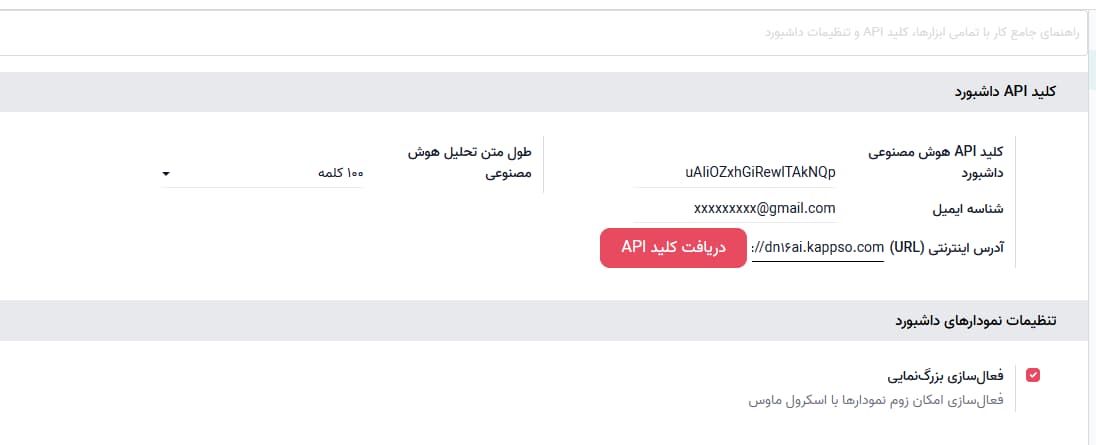
در بخش «کلید API داشبورد» (Dashboard API Key):
- شناسه ایمیل (Email ID / ks_email_id): ایمیل فعال خود را وارد کنید. کلید API به این نشانی ایمیل خواهد شد.
- آدرس وبسایت سرور (URL): مقدار پیشفرض
https://dn16ai.kappso.comاست (آدرس سرور هوش مصنوعی داشبورد نینجا؛ تغییر ندهید). - دکمه «دریافت کلید API» (Open Wizard): روی این دکمه کلیک کنید. سیستم بلافاصله پیامی سبز رنگ مبنی بر ارسال کلید نمایش میدهد.
گام سوم: درج کلید و طول تحلیل
- ایمیل خود را باز کرده و کد ارسالی را در کادر «کلید API داشبورد نینجا» (dn_api_key) قرار دهید.
- طول متن تحلیل هوش مصنوعی: انتخاب طول گزارشهای تحلیلی (۵۰، ۱۰۰، ۱۵۰ یا ۲۰۰ کلمه).
- فعالسازی بزرگنمایی: تیک گزینه
enable_chart_zoomرا برای امکان زوم ماوس بزنید. - دکمه ذخیره (Save) را در بالای صفحه بزنید. هوش مصنوعی شما آماده کار است!
فصل ۵: کار با دستیار هوش مصنوعی؛ سه قابلیت شگفتانگیز در عمل
تولید کل داشبورد با AI
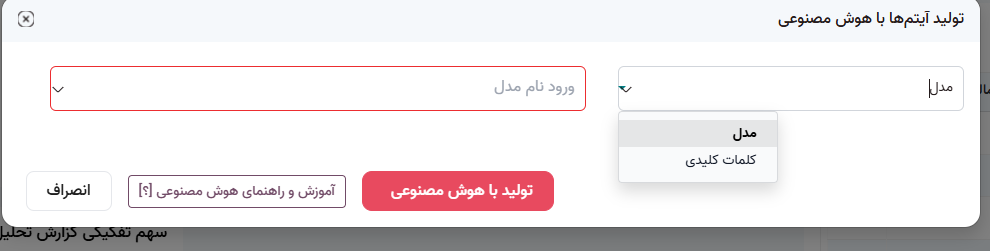
روی دکمه Generate with AI در نوار ابزار کلیک کنید و کلمهای مانند فروش یا CRM را تایپ نمایید؛ هوش مصنوعی کل ساختار داشبورد را همراه با انواع نمودارها به صورت یکجا خلق میکند!
ساخت چارت بر مبنای مدل
مدل مورد نظر (مثلاً account.move) را انتخاب کنید و بنویسید: «نمودار مقایسه فروش ماهانه کارشناسان». هوش مصنوعی فیلدها و توابع تجمیعی را خودکار تنظیم میکند.
تفسیر و گویندگی دادهها (Explain AI)
روی آیکون هوش مصنوعی هر نمودار بزنید؛ سیستم ارقام و روندهای آن نمودار را تحلیل کرده و گزارش متنی و صوتی خوانایی از عملکرد کسبوکار ارائه میدهد!
فصل ۶: خروجی چاپی تککلیکی PDF و ارسال خودکار ایمیلی به مدیران
مدیران عامل و اعضای هیئت مدیره عاشق گزارشهای مستند و مکتوب هستند. ماژول ادونس داشبورد نینجا دو ابزار فوقالعاده کاربردی برای این سناریو در نظر گرفته است:
۱. دانلود مستقیم و پرینت PDF (Print to PDF)
در بالای هر داشبورد روی دکمه چاپگر (Print) کلیک کنید. سیستم بدون نیاز به افزونه جانبی و با بهرهگیری از کتابخانههای پیشرفته html2canvas و jsPDF، در همان لحظه یک سند PDF چندصفحهای تمیز با چیدمان استاندارد A4 از تمام نمودارها تولید کرده و روی سیستم شما دانلود مینماید.
۲. ارسال خودکار ایمیلی گزارش (Send Mail)
در فرم پیکربندی داشبورد وارد تب «تنظیمات ایمیل» (Mail Configuration) شوید. فیلد «ارسال ایمیل به» (ks_mail_to_partner) و رونوشتها (ks_mail_to_cc_partner) را مشخص کنید. سپس با فشردن آیکون نامه در هدر داشبورد، گزارش PDF مستقیماً به ایمیل مخاطبان ارسال میگردد.
فصل ۷: اتصال به پایگاههای داده خارجی (PostgreSQL / MySQL) و وبسرویسها (REST API)
اگر سازمان شما دارای نرمافزارهای جانبی قدیمی، فروشگاههای اینترنتی مستقل یا پایگاههای داده خارج از اودو است، هیچ مانعی وجود ندارد! ماژول ادونس مرزهای اودو را جابهجا کرده است:
- اتصال به پایگاهداده خارجی (External Database): در فرم تعریف آیتم داشبورد، تیک گزینه «پایگاهداده خارجی» را بزنید. نوع پایگاهداده (MySQL یا PostgreSQL)، هاست سرور، پورت، نام دیتابیس، نام کاربری و کلمه عبور را وارد کنید. سیستم مستقیماً به سرور خارجی وصل شده و ارقام را لحظهای میخواند!
- اتصال به وبسرویسهای آنلاین (External API): تیک «وبسرویس خارجی (API)» را بزنید؛ آدرس اینترنتی وبسرویس و هدرهای احراز هویت (Bearer Token یا API Key) را قرار دهید. ماژول دادههای JSON را پارس کرده و به نمودار زنده تبدیل میکند!
-
کوئریهای مستقیم SQL: امکان نوشتن مستقیم دستورات
SELECT،JOINهای چندجدوله و فیلترهای پیچیده SQL روی دیتابیس با خروجی لحظهای.
فصل ۸: دانشنامه کامل ۱۸ ابزار و نمودار بصری
داشبورد نینجا کاملترین پکیج ابزارهای بصری را دارد. در این بخش کاربرد تجاری تک تک ۱۸ چارت را بررسی میکنیم:
| نوع نمودار / ابزار | بهترین کاربرد شرکتی | نمونه عملی در اودو |
|---|---|---|
| ۱. میلهای عمودی (Bar) | مقایسه مقادیر مجزا در دورههای زمانی مختلف | میزان فروش ماهانه کل شرکت |
| ۲. میلهای افقی (Horizontal Bar) | رتبهبندی آیتمها با عناوین طولانی | ۱۰ مشتری برتر یا ۱۰ کالای پرفروش |
| ۳. خطی (Line) | نمایش روندهای پیوسته در طول زمان | نوسان جریان نقدی و درآمد روزانه |
| ۴. سطحی (Area) | نمایش حجم تجمعی در بازه زمانی | روند تجمعی موجودی انبار یا ساعات کاری پروژه |
| ۵. دایرهای (Pie) | سهم اجزا از یک کل (درصدی) | سهم هر گروه محصول از سود ناخالص |
| ۶. دونات (Donut) | تفکیک وضعیتها همراه با نمایش مجموع در مرکز | توزیع سفارشها به تفکیک وضعیت (پیشنویس، تاییدشده، ارسالشده) |
| ۷. کاشی آماری بزرگ (KPI Tile) | نمایش یک عدد حیاتی همراه با مقایسه دورهای | فروش ماه جاری + نرخ رشد نسبت به ماه قبل |
| ۸. جدول لیستی (List View) | نمایش رکوردهای تفصیلی با قابلیت جستجو و سورت | لیست فاکتورهای معوق بیش از ۳۰ روز |
| ۹. سرعتسنج (Gauge) | درصد تحقق اهداف و شاخصهای بحرانی | درصد تحقق تارگت فروش فصل تیم بازاریابی |
| ۱۰. رادار عنکبوتی (Radar) | مقایسه چندمعیاره عملکرد کارمندان یا محصولات | ارزیابی شایستگی پرسنل در شاخصهای گوناگون |
| ۱۱. قطبی (Polar Area) | بررسی همزمان دو فاکتور فراوانی و مقدار | تحلیل سبد کالاهای پرسود در دستههای مختلف |
| ۱۲. قیف فروش (Funnel) | نمایش مراحل ریزش و تبدیل سرنخ در پایپلاین | قیف CRM از سرنخ تا قرارداد قطعی |
| ۱۳. نقشه جغرافیایی (Map) | توزیع مکانی فروش بر اساس استان و کشور | حجم سفارشها در استانهای مختلف ایران |
| ۱۴. پرتویی (Sunburst) | نمایش روابط سلسلهمراتبی چندسطحی | تفکیک فروش: قاره -> کشور -> شهر -> دستهبندی کالا |
| ۱۵. درختی (Treemap) | مقایسه مساحت و ارزش گروهها و زیرگروهها | ارزش سرمایه در گردش انبارهای مختلف |
| ۱۶. پراکندگی (Scatter) | یافتن همبستگی میان دو متغیر مستقل | ارتباط میان تخفیف دادهشده و حجم خرید مشتری |
| ۱۷. نمودار گل (Flower) | ارائه بصری جذاب و خلاقانه شاخصها | داشبوردهای نمایشی گزارشهای سالانه هیئت مدیره |
| ۱۸. چکلیست کارها (To-Do) | مدیریت وظایف روزانه و چکلیستهای مدیریتی | کارهای ضروری امروز کارشناس پشتیبانی یا حسابدار |
فصل ۹: فیلترهای تقویم جلالی/شمسی و تکنیک حفاری عمیق (Drill-Down)
تقویم شمسی و فیلترهای زمانی
فیلترهای زمانی هوشمند بازار ایران: امروز، دیروز، این هفته، این ماه شمسی، ماه گذشته، ۳۰ روز اخیر، فصل جاری و سال مالی شمسی جاری همراه با ویجت انتخاب بازه دلخواه هجری شمسی. با تغییر تاریخ در بالای داشبورد، تمام نمودارها فوراً با تاریخ شمسی بهروزرسانی میشوند.
حفاری چندسطحی (Drill-Down)
با کلیک روی هر میله، ستون یا قاچ از نمودار، لایه دوم جزییات (مثلاً کارشناسان فروش یا دستهبندی اقلام) باز میشود. در لایه سوم، فاکتورها مشخص شده و با کلیک نهایی، مستقیماً وارد سند اصلی پیشفاکتور یا فاکتور در اودو میشوید.
جمعبندی و دریافت پکیج کامل داشبورد نینجا اودو ۱۹
داشبورد نینجا پلتفرمی تمامعیار برای ایجاد تحول دیجیتال و فرهنگ دادهمحور در سازمان شماست. با پکیج کامل و یکپارچه dashboard_ninja_odoo19_odoolearn.zip، کسبوکار خود را به بالاترین سطح استانداردهای هوش تجاری مجهز کنید.