
📑 فهرست مطالب این راهنمای جامع
۱. مقدمه و چرایی نیاز به سیستم تیکتینگ اختصاصی در اودو ۱۹
یکی از بزرگترین چالشهای کسبوکارهای در حال رشد، پراکندگی درخواستهای پشتیبانی میان کانالهای متفرقه مانند تلفن، پیامرسانها و ایمیلهای شخصی است. این پراکندگی نه تنها منجر به فراموشی درخواستهای مشتریان، افت سرعت پاسخگویی و نارضایتی میشود، بلکه سوابق تعاملات مشتری را از پایگاه داده فروش، حسابداری و فاکتورهای اودو جدا میسازد.
ماژول website_portal_management با هدف ایجاد یک زنجیره متمرکز، ایمن و ۱۰۰٪ هماهنگ با اکوسیستم اودو ۱۹ طراحی شده است. در این سامانه، مشتریان بدون سردرگمی از طریق پرتال وبسایت تیکت ثبت میکنند، کد رهگیری دریافت کرده و پاسخهای پشتیبان را در قالب حبابهای چت مدرن پیگیری مینمایند. از سوی دیگر، کارشناسان سازمان در یک میز کار یکپارچه، با دسترسی بلادرنگ به سفارشهای فروش و فاکتورهای مشتری و با تکیه بر الگوهای آماده، سرعت پاسخگویی را تا چند برابر افزایش میدهند.
۲. راهنمای نصب و راهاندازی سریع ماژول در ۴ مرحله
نصب این ماژول کاملاً استاندارد بوده و نیازی به ابزارهای جانبی پایتون یا تغییر در ساختار هسته اودو ندارد:
استخراج فایل زیپ
پوشه website_portal_management را در مسیر کاستوم ماژولهای اودو کپی کنید.
حالت توسعهدهنده
از منوی تنظیمات اودو، حالت Developer Mode را فعال فرمایید.
بهروزرسانی لیست
به منوی برنامهها رفته و دکمه «بهروزرسانی لیست برنامهها» (Update Apps) را بزنید.
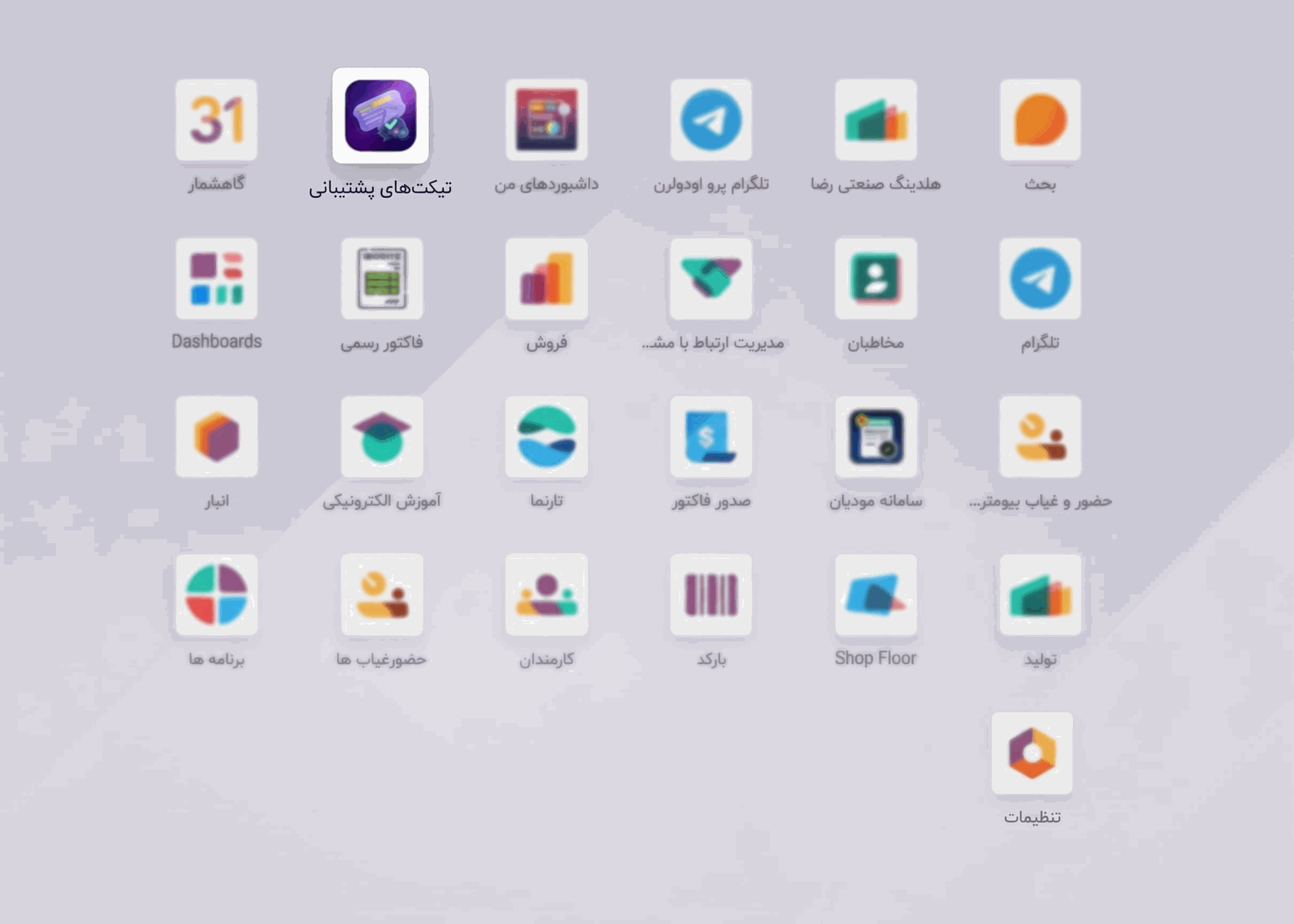
نصب تککلیکی
نام «تیکتهای پشتیبانی» را جستجو کرده و دکمه فعالسازی (Install) را کلیک نمایید.
۳. کالبدشکافی پرتال مشتریان (/my/tickets) بر پایه فریمورک مدرن Owl
پرتال مشتریان قلب تپنده تعامل خریداران با تیم پشتیبانی است. این بخش به صورت یک کامپوننت تکصفحهای مدرن بر پایه نگارش جدید Owl اودو ۱۹ پیادهسازی شده است. از ویژگیهای بارز این بخش میتوان به موارد زیر اشاره کرد:
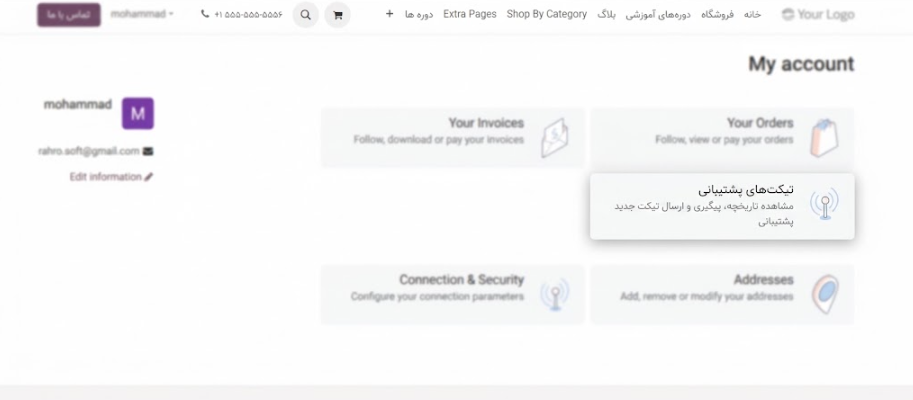
- کارت یکپارچه در پیشخوان پرتال (
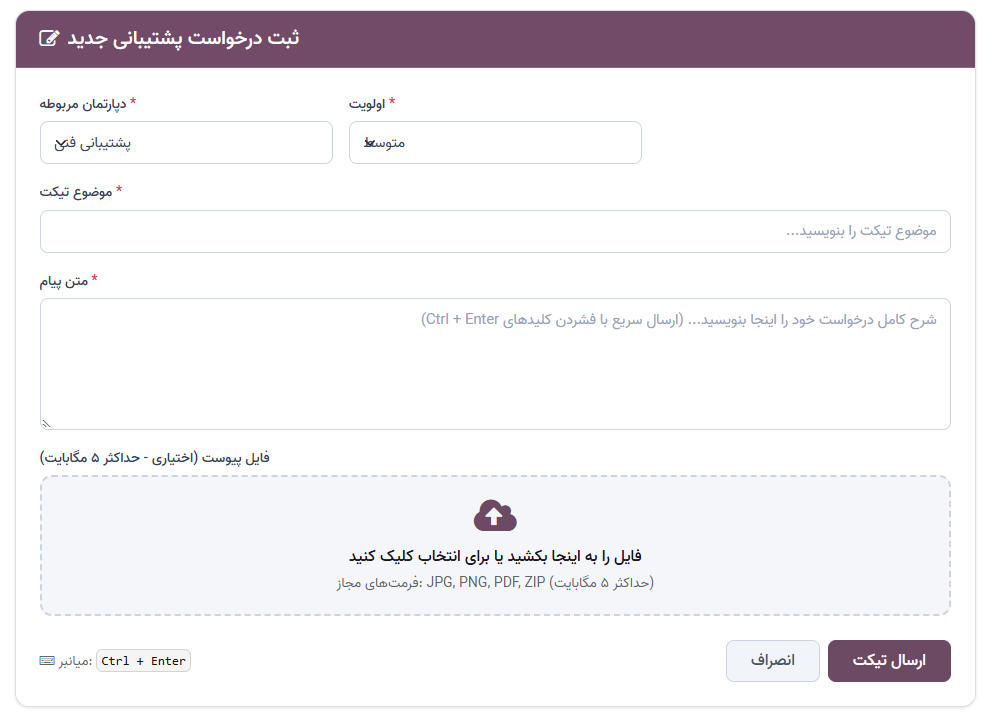
/my): با نصب ماژول، کارت اختصاصی «تیکتهای پشتیبانی» همراه با شمارنده زنده تعداد تیکتها در پیشخوان کاربری اودو اضافه میشود. - فرم ثبت هوشمند تیکت: مشتری میتواند موضوع، دپارتمان تخصصی (پشتیبانی فنی، پشتیبانی فروش، امور مالی) و سطح اولویت را تعیین کند.
- زون آپلود درگانددراپ (Drag & Drop Uploader): مشتری میتواند تصاویر اسکرینشات خطا، فایلهای PDF یا اسناد را به راحتی به درون کادر آپلود بکشد. سیستم در سمت سرور حجم و فرمت فایل را اعتبارسنجی میکند.
- جریان گفتگوی زنده (Chat Stream): پیامها در قالب حبابهای مدرن با تفکیک رنگی کاربر و پشتیبان نمایش داده میشوند.
- لایتباکس بزرگنمایی تصاویر: مشتری یا پشتیبان با کلیک روی هر تصویر پیوست در جریان گفتگو، نسخه باکیفیت و بزرگ آن را بدون خروج از صفحه مشاهده میکند.
۴. میز کار هوشمند کارشناسان و مدیریت تیکتها در بکاند اودو
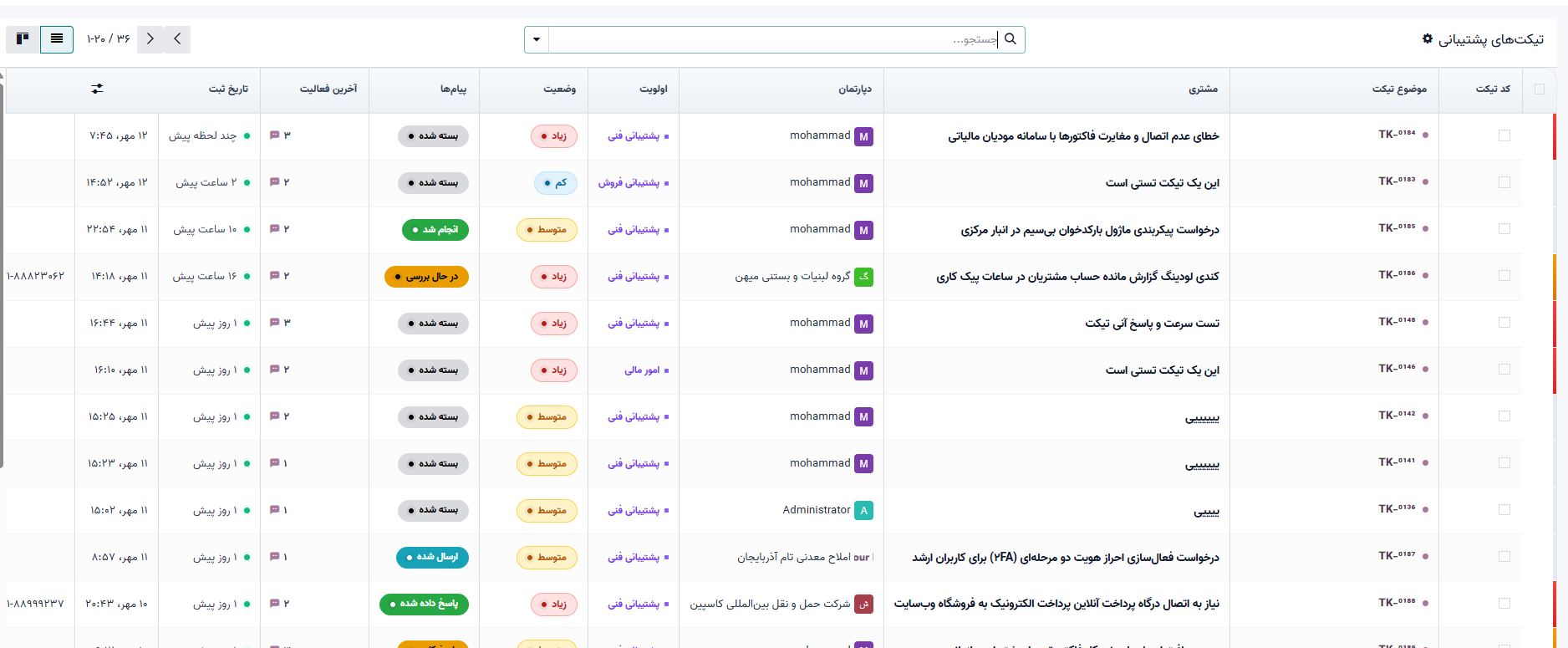
در بخش مدیریت (Backend)، منوی اصلی تیکتهای پشتیبانی ابزارهای حرفهای را در اختیار سوپروایزرها و کارشناسان قرار میدهد:
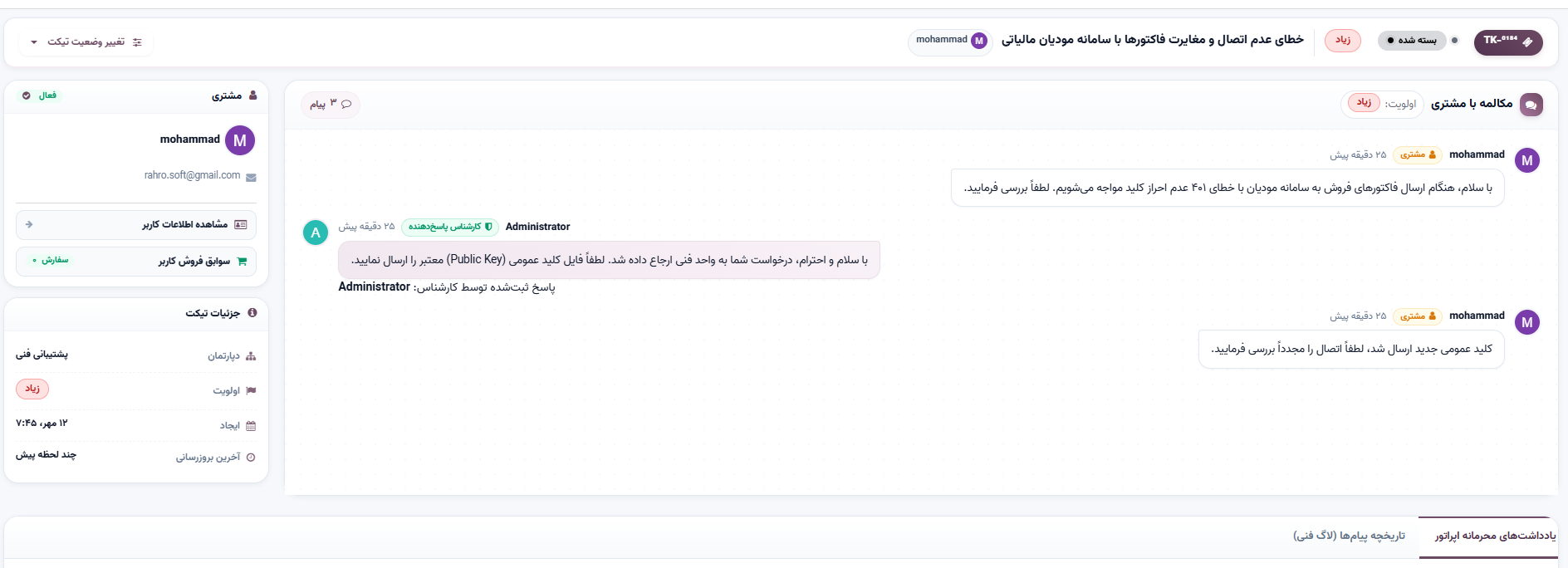
⚡ نوار ابزار دستورات (Command Bar)
در بالای فرم تیکت، یک منوی کشویی مدرن قرار دارد که کارشناس میتواند بدون اتلاف وقت وضعیت تیکت را میان «در حال بررسی»، «انجام شد» یا «بسته شده» جابهجا کند.
🛍️ دکمههای هوشمند سوابق مشتری (Smart Buttons)
در سایدبار فرم تیکت، دکمههای مستقیمی برای مشاهده سفارشهای فروش، فاکتورها و مشخصات کامل مشتری تعبیه شده تا کارشناس تاریخچه خرید را بدون جستجو ببیند.
🔒 یادداشتهای محرمانه داخلی
زبانه اختصاصی برای ثبت نکات فنی و مکاتبات درونسازمانی میان کارشناسان، بدون اینکه مشتری در پرتال کوچکترین دسترسی به آن داشته باشد.
📅 لاگ فنی با تاریخ خورشیدی جلالی
تمام رویدادها، پیامها و تغییرات وضعیت با تاریخ و ساعت دقیق هجری شمسی بدون بریدگی یا خطای حروفی در تاریخچه فنی ثبت میشوند.
۵. پاسخهای آماده (Canned Responses) و کلیدهای میانبر شتابدهنده
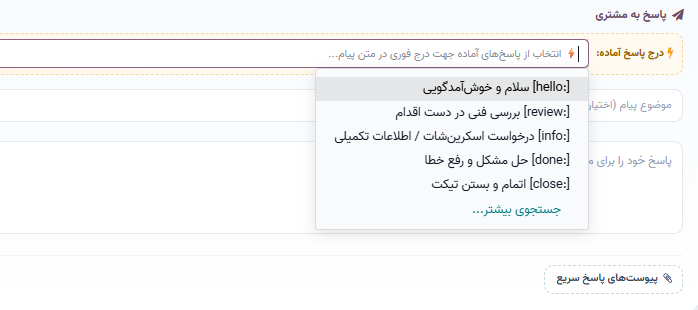
بیش از ۶۰ درصد از سوالات مشتریان در سازمانها حول محور چند موضوع پرتکرار (مانند تایید دریافت، درخواست اسکرینشات تکمیلی، یا اعلام حل مشکل) میچرخد. ماژول تیکتهای پشتیبانی مجهز به سیستم الگوهای آماده است:
| کد الگو | عنوان الگو | متن پیشفرض پاسخ در سیستم |
|---|---|---|
| :hello | خوشآمدگویی و دریافت | با احترام، تیکت شما دریافت شد و در صف بررسی کارشناسان قرار گرفت. |
| :review | در حال بررسی فنی | درخواست شما جهت ارزیابی و بررسی دقیق به تیم تخصصی ارجاع گردید. |
| :info | درخواست مدارک تکمیلی | لطفاً شماره فاکتور یا تصویر خطای نمایشدادهشده را ارسال فرمایید. |
| :done | تایید رفع مشکل | مسئله اعلامشده برطرف گردید. لطفاً نتیجه را در سیستم تست بفرمایید. |
| :close | خاتمه و نظرسنجی | تیکت با موفقیت بسته شد. از شکیبایی و همکاری شما صمیمانه سپاسگزاریم. |
۶. آموزش تخصصی و گامبهگام اتصال ایمیلها (راهنمای عملی سرور SMTP)
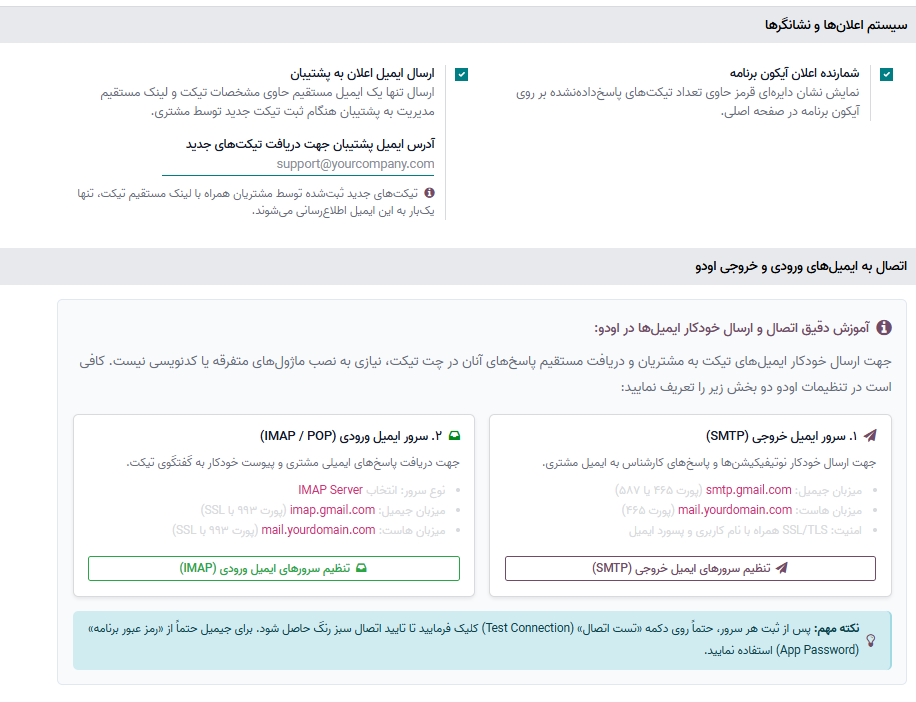
یکی از حیاتیترین امکانات ماژول تیکتهای پشتیبانی، سیستم اعلانهای ایمیلی است. این سیستم بر اساس معماری غیرهمگام (Async Worker Thread) عمل میکند؛ به این معنا که پس از زدن دکمه ارسال پاسخ، پیام در یک ریسه جداگانه در کسری از ثانیه مخابره میشود و کاربر منتظر لودینگ ارسال ایمیل نمیماند.
جریان اعلانهای ایمیلی در این ماژول چگونه است؟
- هنگام ثبت تیکت جدید توسط مشتری: اگر در تنظیمات ماژول گزینه «ارسال ایمیل اعلان به پشتیبان» را روشن کرده باشید، سیستم بلافاصله یک ایمیل با موضوع و شماره تیکت و لینک مستقیم به ایمیل مدیر ارسال میکند.
- هنگام پاسخ کارشناس به تیکت: به محض ارسال پاسخ، سیستم یک ایمیل شکیل سازمانی شامل خلاصه پاسخ، نام کارشناس پاسخدهنده و یک دکمه با لینک امن مستقیم برای مشتری میفرستد تا مشتری با یک کلیک وارد صفحه گفتگو در پرتال شده و پیام را مشاهده فرماید.
مراحل پیکربندی سرور ایمیل خروجی (Outgoing Mail Server / SMTP) در اودو ۱۹
جهت ارسال خودکار ایمیلها به مشتری و مدیر، باید سرور SMTP اودو را متصل کنید:
مسیر در اودو: تنظیمات > فنی (Technical) > سرورهای ایمیل خروجی (Outgoing Mail Servers)
- ۱. شرح (Description): یک نام دلخواه (مثلاً: سرور ایمیل پشتیبانی)
- ۲. سرور SMTP (SMTP Server): آدرس سرور ارائهدهنده ایمیل
- ۳. پورت SMTP (SMTP Port): پورت امن
465(یا587)
- ۴. امنیت اتصال (Connection Security): انتخاب
SSL/TLS - ۵. نام کاربری (Username): آدرس کامل ایمیل شما
- ۶. رمز عبور (Password): رمز عبور ایمیل (یا App Password)
💡 آزمون نهایی: پس از پر کردن مشخصات، روی دکمه «تست اتصال» (Test Connection) کلیک کنید تا نوار سبز رنگ پیام موفقیت ظاهر شود.
دو مثال واقعی و آماده (کپی و جایگذاری مقادیر):
فرض کنید ایمیل شما support.mycompany@gmail.com است:
| SMTP Server | smtp.gmail.com |
|---|---|
| SMTP Port | 465 |
| Security | SSL/TLS |
| Username | support.mycompany@gmail.com |
| Password | کد ۱۶ رقمی App Password گوگل |
فرض کنید دامنه شما myshop.ir و ایمیل شما support@myshop.ir است:
| SMTP Server | mail.myshop.ir |
|---|---|
| SMTP Port | 465 |
| Security | SSL/TLS |
| Username | support@myshop.ir |
| Password | رمز عبور اصلی ایمیل در هاست |
نکته بسیار مهم درباره پوشه هرزنامه (Spam / Junk) ایمیل مشتریان
به دلیل پروتکلهای امنیتی سختگیرانه سرویسدهندگانی چون Gmail، Yahoo و Outlook در قبال ایمیلهای سیستمی و جدید، ممکن است اعلان پاسخها به پوشه اسپم یا Junk هدایت شود.
💡 راهکار پیشنهادی به اپراتور: در اولین پاسخ یا پیگیریها، به مشتری یادآوری کنید: «کاربر گرامی، چنانچه اعلان پاسخ تیکت را در Inbox نیافتید، پوشه Spam را بررسی و گزینه Not Spam را انتخاب فرمایید.»
۷. نشانگر اعلان هوشمند آیکون برنامه و مرکز آموزش داخلی
از دیگر نوآوریهای جذاب این ماژول، تعبیه نشانگر اعلان هوشمند (App Badge) است. هنگامی که تیکت جدیدی در پرتال ثبت میشود، یک دایره قرمز کوچک با تعداد تیکتهای بررسینشده روی آیکون برنامه در هوممنوی اودو ظاهر میشود. این قابلیت باعث میشود کارشناسان حتی بدون نیاز به رفرش صفحه از ورود تیکت جدید آگاه گردند.
آماده پیادهسازی سیستم هلپدسک و پشتیبانی مدرن در اودو ۱۹ هستید؟
ماژول سیستم جامع تیکتهای پشتیبانی و پرتال مشتریان اودو ۱۹ هماکنون به همراه سورس کامل، بسته دانلودی ZIP و ضمانت هماهنگی ۱۰۰٪ با زبان فارسی و تقویم شمسی در دسترس شماست.