
راهنمای جامع اتصال Odoo 19 به سامانه مودیان: از ثبتنام و دریافت کلید تا ارسال مستقیم صورتحسابهای الکترونیکی
با اجرایی شدن «قانون پایانههای فروشگاهی و سامانه مودیان»، ارسال صورتحسابهای الکترونیکی به سازمان امور مالیاتی کشور به یکی از الزامات بنیادین تمامی کسبوکارها، شرکتها و اشخاص حقوقی و حقیقی تبدیل شده است. بسیاری از مجموعهها به دلیل پیچیدگیهای فنی، پروتکلهای رمزنگاری نامتقارن و هزینههای مداوم شرکتهای معتمد (TSP)، در پیادهسازی این فرآیند دچار چالشهای متعددی شدهاند.
ماژول سامانه مودیان در اودوو ۱۹ (l10n_ir_taxpayer) با رویکرد ارسال مستقیم و مستقل (Self-TSP) به شما امکان میدهد بدون نیاز به واسطهها، بدون هزینه آبونمان یا پرداخت هزینه بهازای هر صورتحساب، کلیه فاکتورهای فروش، اصلاحی، ابطالی و برگشت از فروش خود را مستقیماً از داخل محیط Odoo 19 با یک کلیک به کارپوشه مالیاتی ارسال نمایید. در این راهنمای جامع، تمامی مراحل از صفر تا صد (شامل ثبتنام، احراز هویت، دریافت گواهی امضا و کلیدها، فعالسازی شناسه یکتای حافظه مالیاتی و تنظیمات نهایی در اودوو) را به صورت گامبهگام و مصور مرور خواهیم کرد.
📑 فهرست مطالب این راهنما:
ثبتنام در سامانه مودیان، احراز هویت و ورود به کارپوشه مالیاتی
نخستین گام برای برقراری ارتباط با سامانه مودیان، داشتن حساب کاربری فعال در درگاه ملی خدمات مالیاتی و دسترسی به کارپوشه اختصاصی است. چنانچه پیش از این ثبتنام خود را تکمیل کرده و اطلاعات ورود (نام کاربری و کلمه عبور) را در اختیار دارید، میتوانید مستقیماً به بخش دریافت گواهی امضا مراجعه کنید؛ در غیر این صورت مراحل زیر را جهت ثبتنام و فعالسازی دنبال نمایید:
گام ۱: ورود به درگاه ملی خدمات الکترونیک و دریافت اطلاعات کاربری
برای شروع، وارد درگاه ملی خدمات الکترونیک سازمان امور مالیاتی (my.tax.gov.ir) شوید. در صفحه اصلی بر روی گزینه «دریافت اطلاعات کاربری / ثبتنام» کلیک نمایید.
در فرم باز شده، نوع شخصیت حقوقی یا حقیقی خود را متناسب با کسبوکار انتخاب کنید:
- شخص ایرانی: مخصوص صاحبان مشاغل انفرادی، کسبه، اصناف و بازرگانان حقیقی.
- اشخاص حقوقی و شرکتها: مخصوص کلیه شرکتهای ثبتشده تجاری، موسسات و سازمانها.
- اتباع غیر ایرانی: ویژه اتباع خارجی دارای کد فراگیر رسمی.
پس از درج اطلاعات هویتی (شماره ملی، شناسه ملی شرکت یا شماره فراگیر)، یک کد احراز هویت یکبار مصرف (OTP) به شماره همراه ثبتشده ارسال خواهد شد که با وارد کردن آن، اعتبارسنجی اولیه انجام میشود.
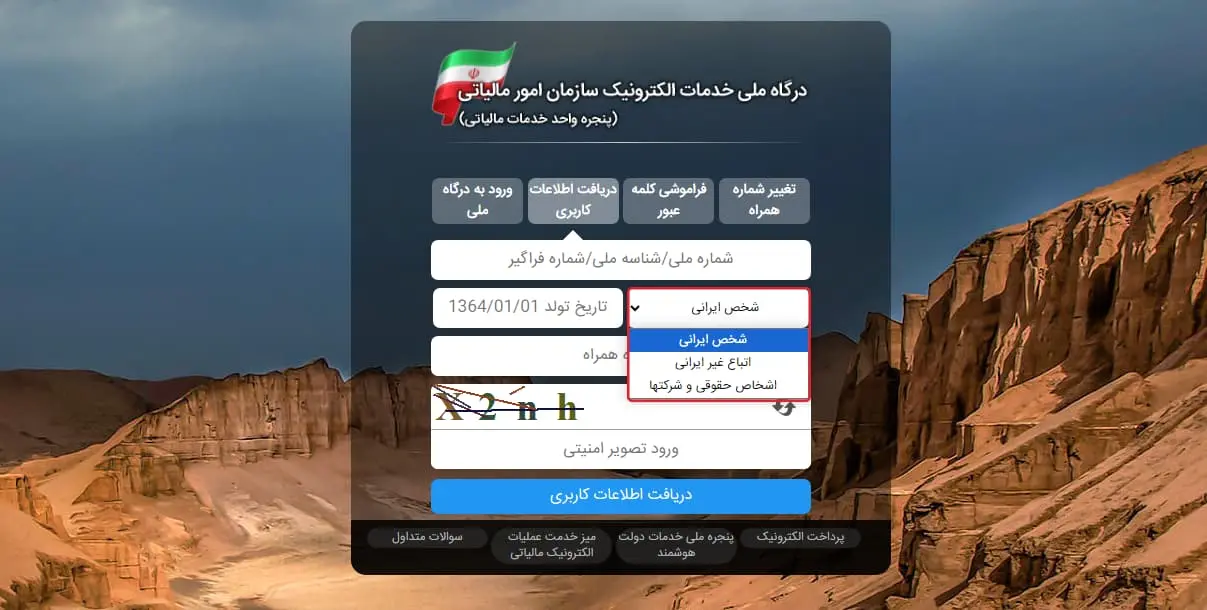
تصویر صفحه اصلی درگاه ملی خدمات الکترونیک مالیاتی (my.tax.gov.ir) و دکمه دریافت اطلاعات کاربری / ثبتنام
گام ۲: ورود به سامانه و مشاهده کارپوشه مالیاتی (tp.tax.gov.ir)
پس از تکمیل فرآیند ثبتنام و تنظیم کلمه عبور اختصاصی، مجدداً به درگاه my.tax.gov.ir مراجعه کرده و با درج کد ملی / شناسه ملی و رمز عبور وارد میزکار اختصاصی خود شوید.
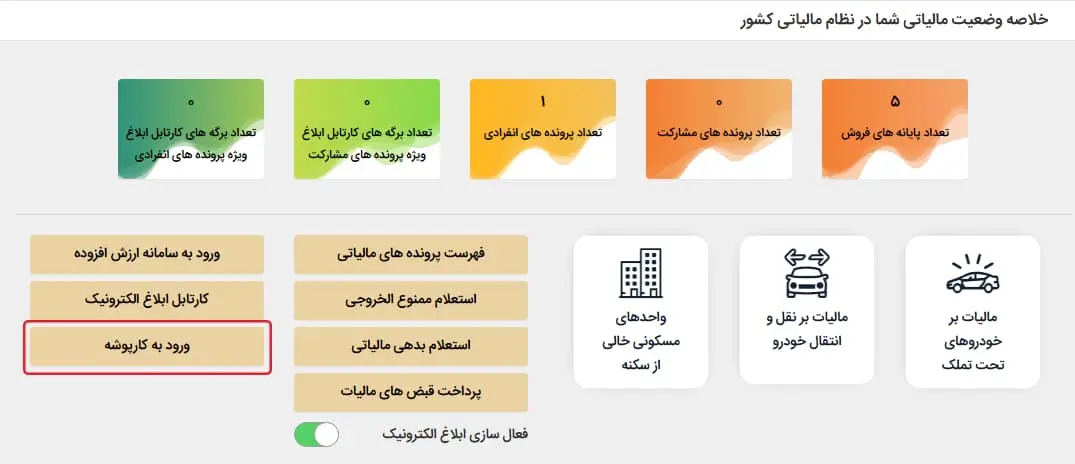
در صفحه اصلی داشبورد، گزینهای با عنوان «عضویت در سامانه مؤدیان و ایجاد کارپوشه» مشاهده میکنید. با کلیک بر روی آن، کارپوشه اختصاصی شما ایجاد میگردد (در صورتی که کارپوشه قبلاً فعال شده باشد، این دکمه مستقیماً با عنوان «ورود به کارپوشه» در دسترس خواهد بود).
دریافت گواهی امضای الکترونیکی، استخراج کلید عمومی و کلید خصوصی
سازمان امور مالیاتی به منظور تضمین اصالت و عدم تغییرپذیری صورتحسابها، از استانداردهای رمزنگاری نامتقارن (PKI) استفاده میکند. برای ارسال مستقل فاکتورها، شرکت شما باید دارای گواهی امضای دیجیتال معتبر و زوجکلید اختصاصی باشد:
🔐 کلید خصوصی (Private Key)
فایل کلید اختصاصی شرکت شما (معمولاً به صورت فایل متنی Private.txt یا پسوند .key). این کلید در ماژول Odoo 19 بارگذاری میشود تا صورتحسابها را پیش از ارسال به شکل دیجیتال امضا و رمزنگاری کند.
🔓 کلید عمومی (Public Key)
کلید عمومی شرکت شما (معمولاً با پسوند .crt یا متن استاندارد Public.txt). این کلید در کارپوشه سامانه مودیان آپلود میشود تا سازمان بتواند صحت امضای دیجیتال فاکتورهای شما را تایید کند.
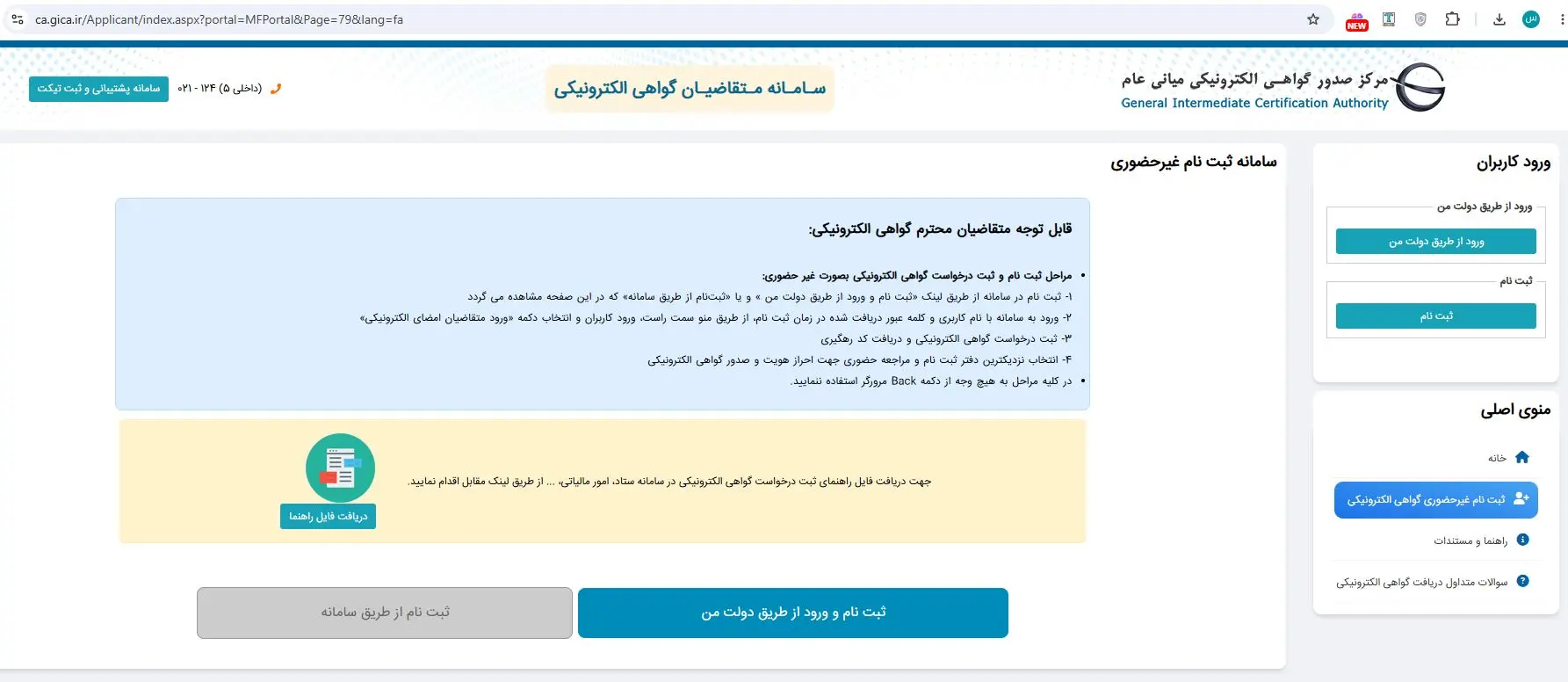
مراحل دریافت گواهی امضای دیجیتال از مراکز صدور میانی (مانند سامانه GICA):
- مراجعه به سامانه مرکز صدور گواهی الکترونیکی میانی به نشانی gica.ir و ثبت درخواست گواهی الکترونیکی متقاضی (حقوقی یا حقیقی).
- تولید فایل درخواست گواهی (CSR) با کلید ۲۰۴۸ بیتی و استخراج زوج کلید (Public Key و Private Key).
- مراجعه حضوری به نزدیکترین دفتر اسناد رسمی منتخب یا دفتر پیشخوان دولت جهت احراز هویت حضوری و تأیید نهایی گواهی.
- دریافت فایل گواهی تاییدشده و استخراج کلید عمومی به صورت فرمت متنی استاندارد جهت بارگذاری در کارپوشه.
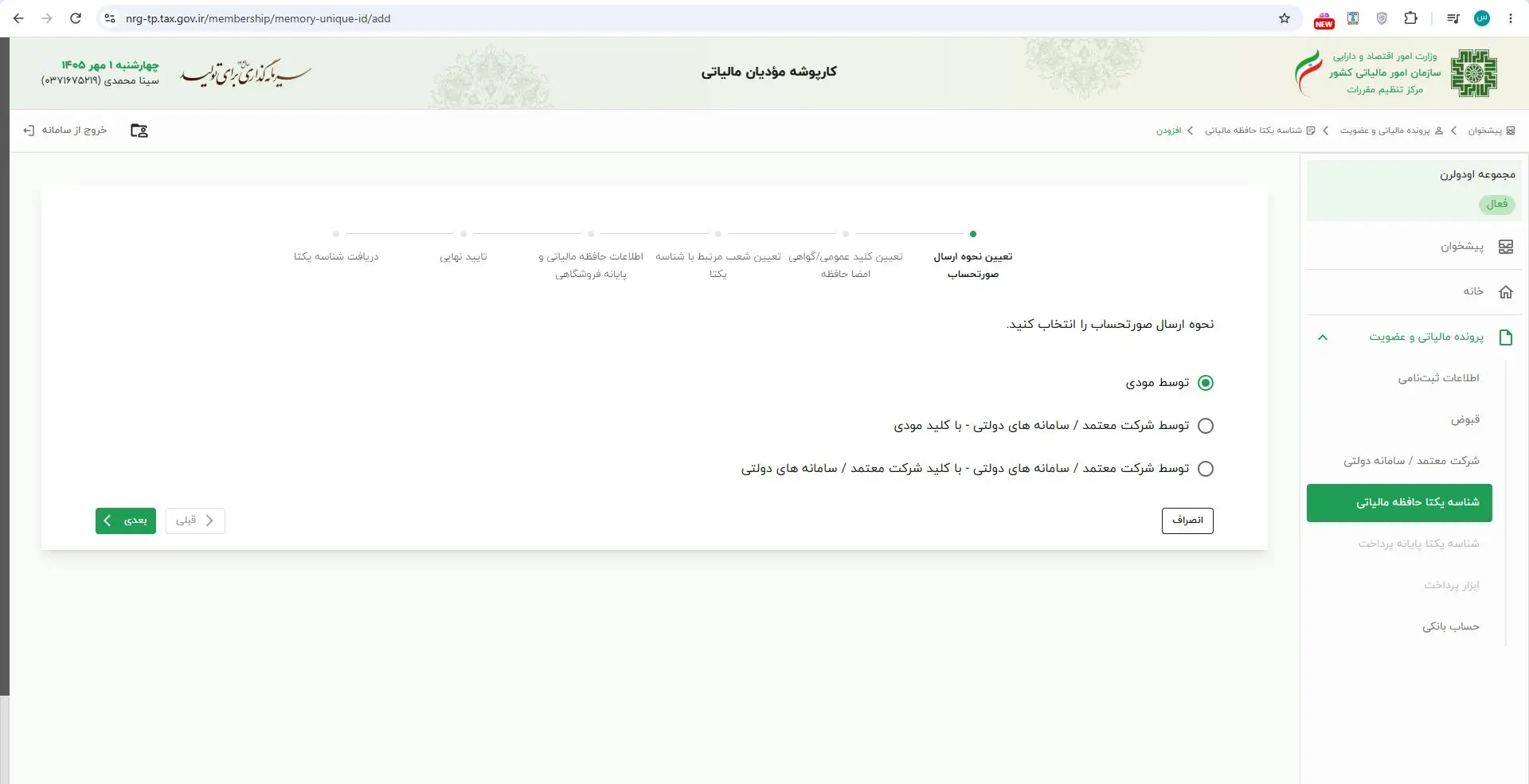
دریافت و فعالسازی شناسه یکتای حافظه مالیاتی در حالت ارسال توسط مؤدی (Self-TSP)
شناسه یکتای حافظه مالیاتی یک کد ۶ کاراکتری منحصربهفرد (شامل اعداد و حروف انگلیسی نظیر A3DH99) است که به عنوان شناسه دروازه اتصال نرمافزار شما به سرورهای مالیاتی عمل میکند. این شناسه ۶ کاراکتری بخش ابتدایی شماره منحصربهفرد مالیاتی ۲۲ رقمی هر فاکتور را تشکیل میدهد.
مراحل گامبهگام دریافت شناسه ۶ کاراکتری در کارپوشه:
- وارد کارپوشه مالیاتی خود به آدرس tp.tax.gov.ir شوید.
- از منوی سمت راست، به مسیر «عضویت ◄ شناسههای یکتا حافظه مالیاتی» بروید.
- بر روی دکمه «دریافت / فعالسازی شناسه یکتا حافظه مالیاتی» کلیک نمایید.
-
⚠️ گام بسیار سرنوشتساز: در مرحله انتخاب «روش ارسال صورتحساب»، حتماً و قطعاً گزینه «توسط مؤدی» را انتخاب فرمایید.
انتخاب گزینه توسط مودی (Self-TSP) به این معنی است که شما بدون نیاز به پرداخت هزینه یا واسطهگری شرکتهای معتمد، با نرمافزار Odoo 19 خودتان مستقیماً صورتحسابها را ارسال خواهید کرد. - در مرحله بعد، فایل کلید عمومی (Public Key) تهیه شده در فصل قبل را بارگذاری (Upload) نمایید.
- اطلاعات شعب، کد پستی محل استقرار و ابزارهای پرداخت را طبق راهنمای سامانه انتخاب و تأیید نمایید.
- در پایان، سامانه به شما یک شناسه یکتای ۶ کاراکتری حافظه مالیاتی (مانند
A3DH99) اختصاص میدهد. این کد را یادداشت کنید زیرا در تنظیمات Odoo 19 مورد استفاده قرار میگیرد.
امکانات، معماری و مزایای برجسته ماژول سامانه مودیان Odoo 19
ماژول l10n_ir_taxpayer بر پایه جدیدترین رهنمودهای فنی سازمان امور مالیاتی کشور و معماری مدرن اودوو ۱۹ پیادهسازی شده است تا پیچیدهترین محاسبات فنی را در پسزمینه انجام داده و سادهترین تجربه کاری را در اختیار مدیران مالی قرار دهد:
🚀 ۱. اتصال مستقیم بدون واسطه (Self-TSP)
اتصال مستقیم اودوو به APIهای رسمی سازمان مالیاتی کشور؛ حذف کامل هزینههای سنگین آبونمان، شارژ ماهیانه یا کارمزد به ازای هر صورتحساب.
⚡ ۲. پیکربندی تکمرحلهای و مینیمال
انجام کلیه تنظیمات در یک تب ساده در فرم شرکت؛ تنها با وارد کردن شناسه ۶ کاراکتری حافظه مالیاتی و انتخاب فایل کلید خصوصی.
🔐 ۳. تست زنده اتصال و استعلام خودکار نام مودی
بررسی آنی ارتباط با سامانه مالیاتی، دریافت توکن رمزنگاریشده و استعلام خودکار نام مودی و صحت پرونده با نمایش تیک سبز سلامت اتصال.
🌐 ۴. پشتیبانی داخلی از پروکسی (رفع تداخل VPN)
امکان معرفی پروکسی داخلی (مانند socks5h://127.0.0.1:1088) تا در صورت روشن بودن فیلترشکن روی سرور یا رایانه کاربر، ارتباط با آیپیهای داخلی ایران قطع نگردد.
🔢 ۵. تولید خودکار شماره ۲۲ رقمی مالیاتی (Tax ID)
محاسبه دقیق شماره منحصربهفرد مالیاتی منطبق بر الگوریتم کنترل خطای رسمی ورهوف (Verhoeff D5) و درج خودکار در فرم و چاپ فاکتور.
🛡️ ۶. ویزارد هوشمند پیشبررسی فاکتور
پنجره اعتبارسنجی خودکار قبل از ارسال جهت بازبینی اقلام، مبالغ، کد اقتصادی، شناسه کالا و تاریخ، برای به صفر رساندن خطاهای کارپوشه.
📋 ۷. مدیریت کامل انواع صورتحسابها
پشتیبانی کامل از فاکتورهای فروش اصلی نوع ۱ (با اطلاعات کامل خریدار) و نوع ۲ (مصرفکننده نهایی)، اصلاحی، ابطالی و برگشت از فروش با ارجاع زنجیرهای به شماره مالیاتی مرجع.
🏢 ۸. سازگاری چندشرکتی و دو نسخه Odoo 19
پشتیبانی بینقص از هلدینگها و محیطهای چندشرکتی (Multi-Company) با کلیدهای مجزا، و سازگاری ۱۰۰٪ با نسخههای جامعه (Community) و سازمانی (Enterprise).
راهنمای عملیاتی: نحوه تنظیمات و ارسال فاکتورها در نرمافزار Odoo 19
پس از نصب ماژول در نرمافزار اودوو، فرآیند راهاندازی و استفاده در ۵ مرحله فوقالعاده سریع به شرح زیر انجام میپذیرد:
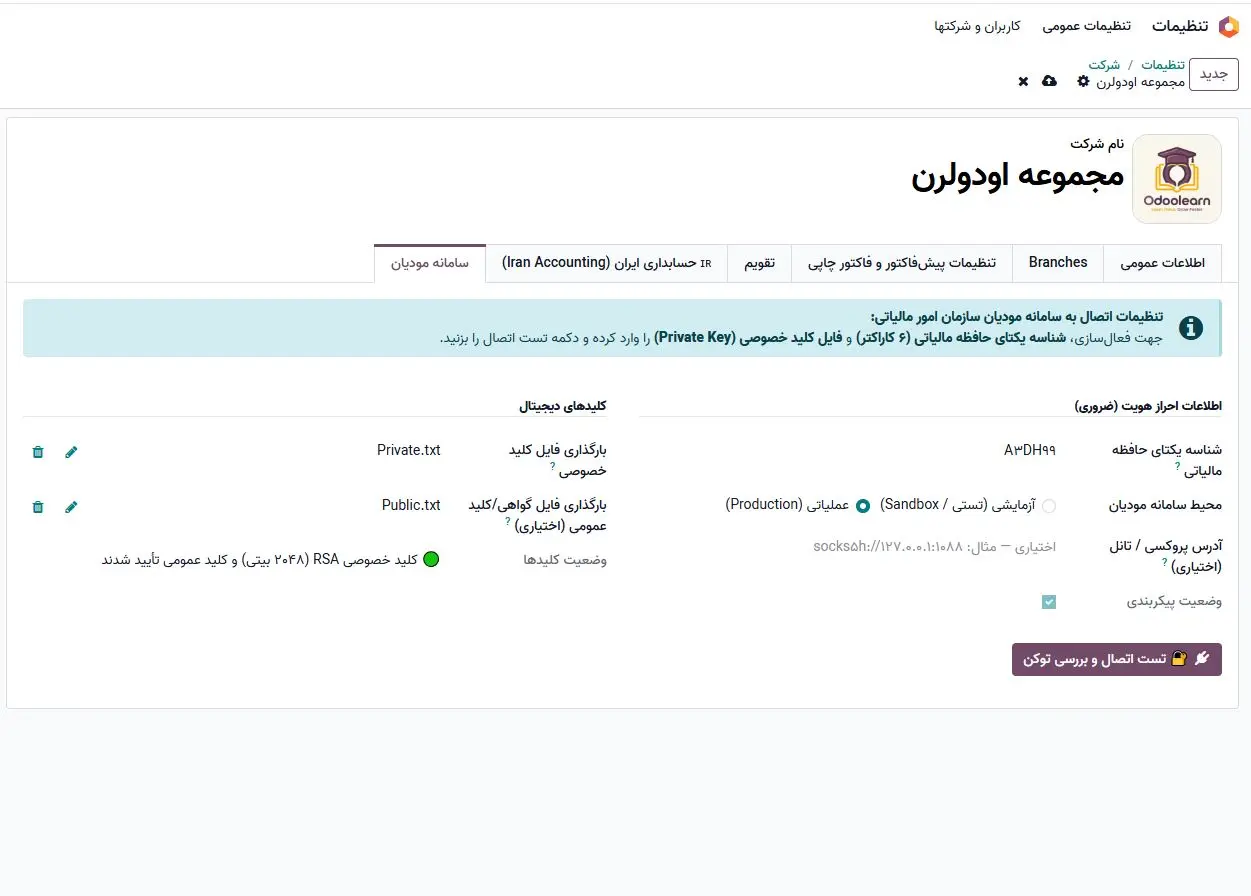
گام اول: پیکربندی اتصال در تنظیمات شرکت
از منوی اصلی وارد تنظیمات ◄ کاربران و شرکتها ◄ شرکتها شوید و شرکت فعال خود را باز کنید. سپس به تب «سامانه مودیان» بروید:
- شناسه یکتای حافظه مالیاتی: کد ۶ کاراکتری که در کارپوشه دریافت کردهاید (مانند
A3DH99) را درج کنید. - محیط سامانه: بسته به هدف شما، روی حالت «عملیاتی» یا «آزمایشی (سندباکس)» تنظیم فرمایید.
- کلید خصوصی (Private Key): روی گزینه آپلود کلیک کرده و فایل
Private.txtخود را بارگذاری نمایید. - آدرس پروکسی (اختیاری): اگر از VPN استفاده میکنید، آدرس پروکسی لوکال را وارد کنید.
- تست اتصال: بر روی دکمه «🔐 تست اتصال و بررسی توکن» کلیک کنید. ظرف چند لحظه، وضعیت به حالت تاییدشده با تیک سبز تغییر یافته و نام رسمی مودی مستقیماً از سرور مالیاتی استعلام میگردد.
گام دوم: تنظیم اطلاعات خریدار و طرف حساب در ماژول مخاطبان
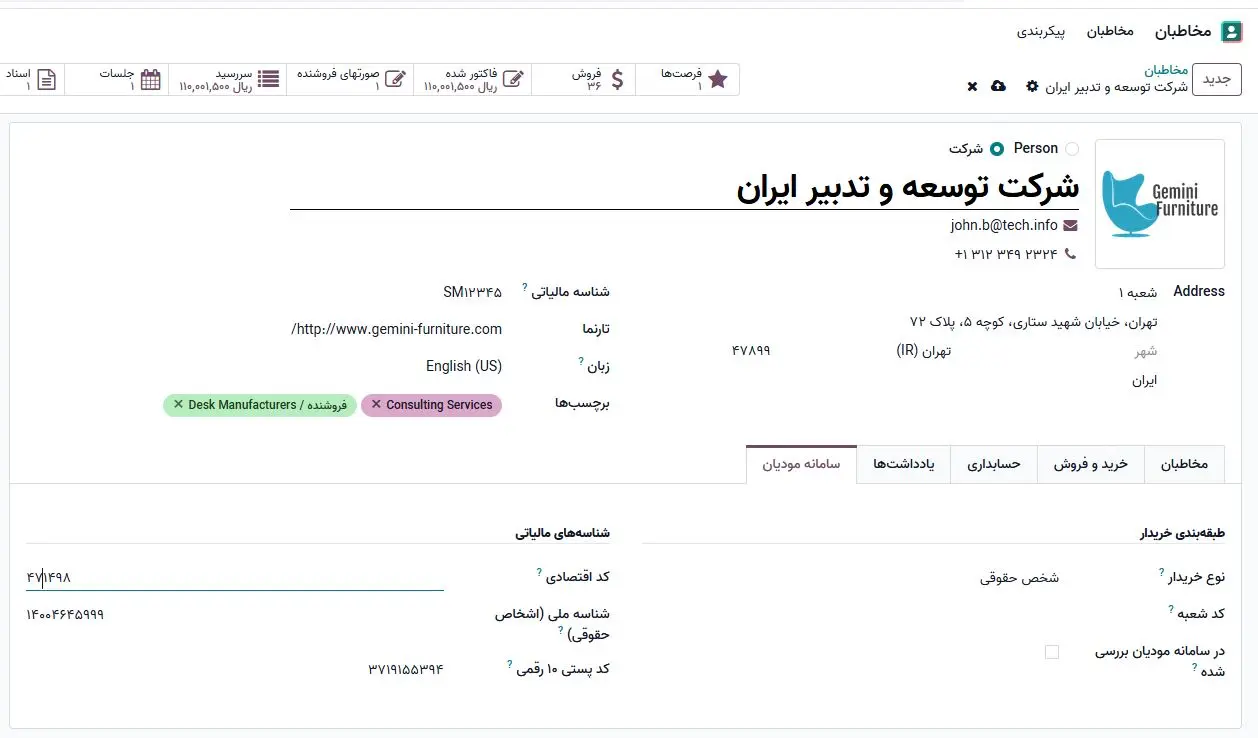
وارد ماژول مخاطبان شده و مشتری مورد نظر را باز کنید. در تب «سامانه مودیان» اطلاعات زیر را تکمیل نمایید:
- نوع خریدار: انتخاب کنید طرف حساب شما شخص حقوقی، شخص حقیقی تجاری، مصرفکننده نهایی یا تبعه غیرایرانی است.
- شناسه ملی / کد ملی: شناسه ملی ۱۱ رقمی شرکتها یا کد ملی ۱۰ رقمی افراد حقیقی.
- کد اقتصادی خریدار: کد اقتصادی ثبتشده طرف حساب در سازمان امور مالیاتی.
- کد پستی ۱۰ رقمی: کد پستی استاندارد آدرس خریدار.
گام سوم: ثبت شناسه کالا و خدمات (SSTID) روی محصولات
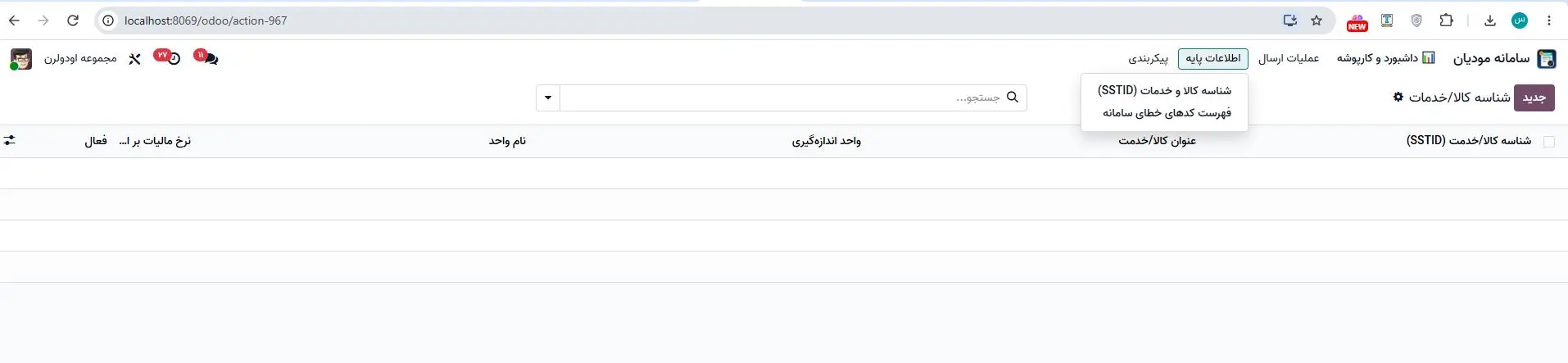
در فرم محصولات و کالاها، در تب اختصاصی «سامانه مودیان»:
- شناسه کالا / خدمت (SSTID): کد ۱۳ رقمی عمومی یا اختصاصی مصوب وزارت صمت و سازمان مالیاتی (استخراج از سامانه stuffid.tax.gov.ir) را وارد فرمایید.
- واحد اندازهگیری مالیاتی: واحد سنجش متناظر استاندارد (عدد، کیلوگرم، متر، ساعت و...).
گام چهارم: صدور صورتحساب فروش و باز شدن ویزارد اعتبارسنجی
فرایند صدور فاکتور همان روال استاندارد و همیشگی Odoo است:
- فاکتور فروش را مطابق معمول با اقلام کالا، مقادیر و تخفیفات ثبت نمایید.
- دکمه «تأیید (Confirm)» فاکتور را بزنید.
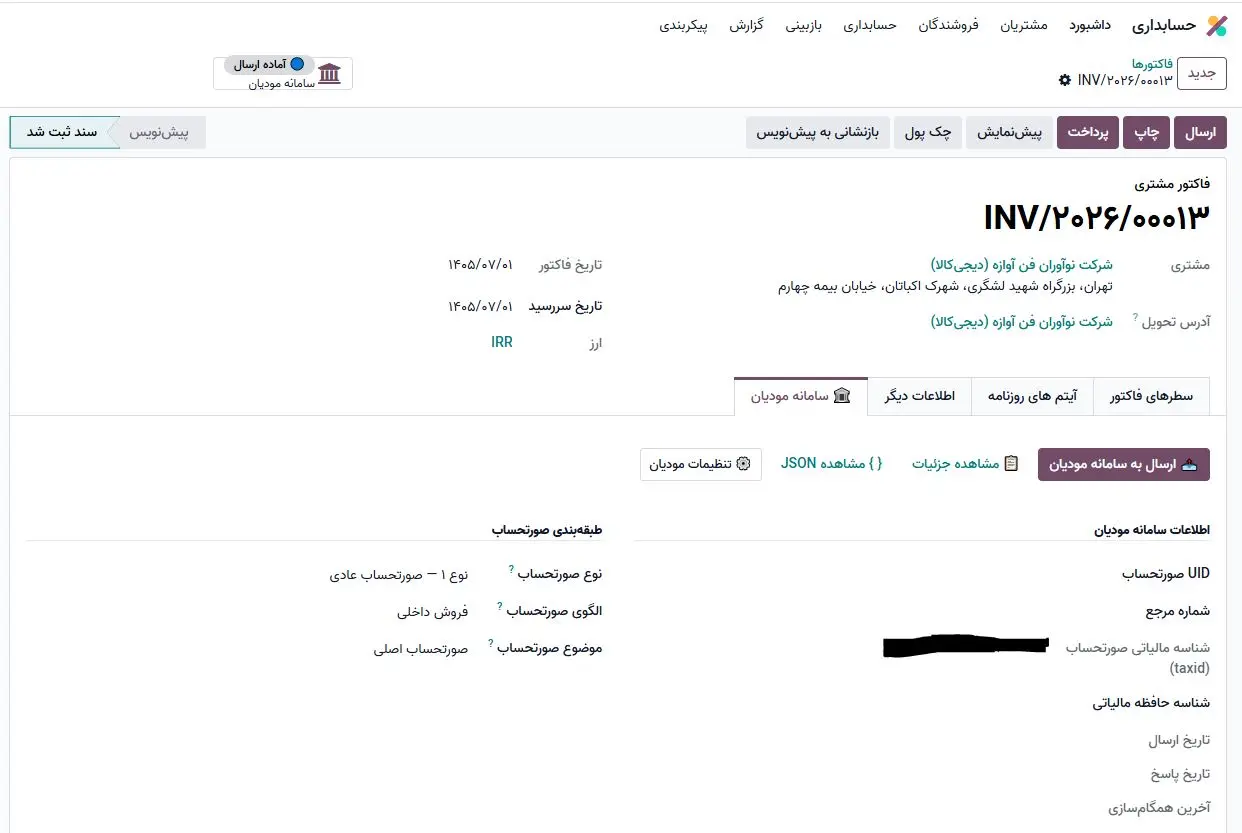
- در نوار ابزار بالای فاکتور، دکمه ویژه «📤 ارسال به سامانه مودیان» ظاهر خواهد شد.
- با کلیک بر روی این دکمه، ویزارد هوشمند پیشبررسی گشوده میشود؛ این ویزارد کلیه اقلام فاکتور، شناسهها و مقادیر را تست کرده و پیشنمایش کاملی از شماره مالیاتی و مبالغ را نمایش میدهد.
- با کلیک روی دکمه «ارسال به کارپوشه»، صورتحساب به صورت آنی رمزنگاری و ارسال میگردد.
گام پنجم: درج خودکار شماره مالیاتی ۲۲ رقمی و رهگیری استعلامها
بلافاصله پس از ارسال موفقیتآمیز فاکتور:
- شماره منحصربهفرد مالیاتی ۲۲ رقمی (Tax ID) بر روی فاکتور ثبت شده و در چاپ رسمی فاکتور فروش نیز با بارکد مربوطه نمایان میشود.
- شماره پیگیری (Reference UID) اختصاص داده میشود.
- وضعیت فاکتور از طریق فرایند خودکار دورهای (Cron Job) یا با دکمه «استعلام وضعیت» پایش شده و به وضعیت نهایی تاییدشده (Approved) تغییر مییابد.
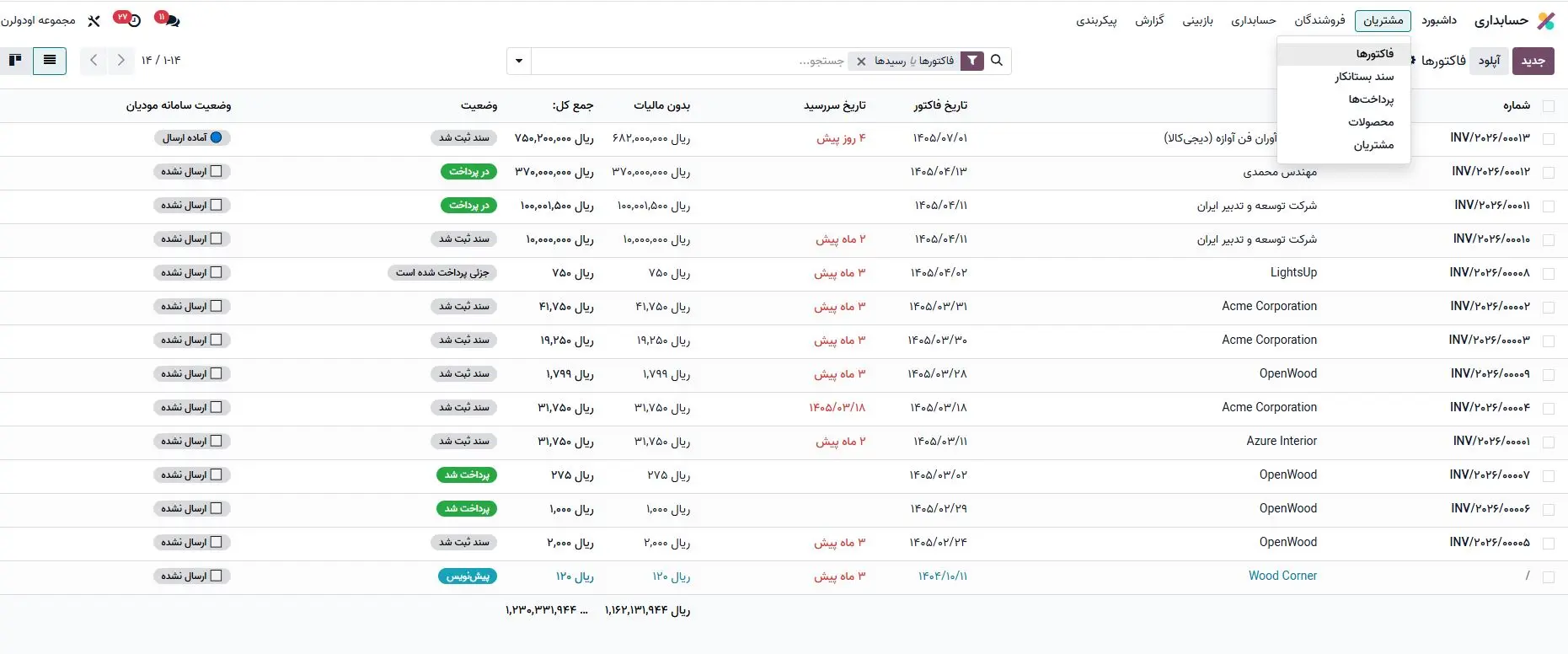
- از طریق منوی حسابداری ◄ سامانه مودیان ◄ داشبورد وضعیت، نمای یکپارچهای از کلیه صورتحسابهای ارسالشده، تاییدشده و خطادار در اختیارتان خواهد بود.
پرسشهای متداول حسابداران و مدیران مالی (FAQ)
مدیریت هوشمند و ارسال بیپایان صورتحسابها با ماژول Odoo 19
همین امروز سیستم مالی و حسابداری خود را به جدیدترین ماژول اتصال مستقیم به سامانه مودیان مجهز کنید و فاکتورهای فروش سازمان خود را با آرامش خاطر و بدون پرداخت هزینههای واسطه ارسال نمایید.
🛒 خرید و دانلود مستقیم ماژول سامانه مودیان Odoo 19