
در سازمانهای مدرن، سیستم برنامهریزی منابع سازمانی (ERP) شاهرگ حیاتی تمامی فرآیندها، تراکنشهای مالی، ارتباط با مشتریان و اسناد تجاری است. در اکوسیستم اودو (Odoo)، امنیت و بقای اطلاعات پایگاه داده و فایلاستور اهمیت درجه یک دارد. کوچکترین سانحه سختافزاری در سرور یا خطای انسانی میتواند ساعتها یا روزها کسبوکار را متوقف سازد. در این راهنمای جامع و مصور، فرآیند راهاندازی پشتیبانگیری خودکار در اودو و اتصال مستقیم آن به فضای ابری گوگل درایو از طریق پروتکل رسمی و فوق امن OAuth 2.0 را به صورت گامبهگام و همراه با اسکرینشاتهای واقعی بررسی میکنیم.
۱. ساختار دادهها در اودو: پایگاه داده در برابر فایلاستور (Filestore)
یکی از خطاهای متداول در پشتیبانگیری سرور اودو، توجه صرف به دیتابیس PostgreSQL است. سیستم اودو اطلاعات شما را در دو بخش مجزا ذخیره میکند:
۱. پایگاه داده رابطهای (PostgreSQL)
شامل ساختار جداول، فاکتورها، سفارشهای فروش، موجودی کالاها، کاربران و تمامی تراکنشهای مالی و حسابداری.
۲. انبار فایلها (Filestore)
کلیه فایلهای باینری شامل تصاویر کالاها، مستندات پیوست، فایلهای PDF فاکتورها و مدارک قراردادها در دیسک سرور نگهداری میشوند.
۲. استراتژی پشتیبانگیری ۳-۲-۱: استاندارد طلایی امنیت سازمانی
بر اساس استاندارد جهانی 3-2-1 Backup Strategy، برای تضمین عدم نابودی دادهها تحت هر شرایطی (آتشسوزی دیتاسنتر، باجافزار یا خرابی هارد دیسک) باید:
- ۳ حداقل ۳ نسخه از کلیه دادهها وجود داشته باشد (نسخه اصلی + ۲ نسخه پشتیبان).
- ۲ بکاپها روی ۲ رسانه ذخیرهسازی متفاوت نگهداری شوند (هارد سرور محلی + فضای ابری).
- ۱ حداقل ۱ نسخه خارج از سایت فیزیکی سرور (Off-site / Cloud) نظیر گوگل درایو ذخیره شود.
۳. راهنمای تصویری و گامبهگام اتصال اودو به گوگل درایو با پروتکل مدرن OAuth 2.0
بر اساس سیاستهای نوین امنیتی گوگل، اکانتهای سرویس بدون سهمیه شخصی هستند و نیاز به Shared Drive دارند. با پروتکل رسمی OAuth 2.0، ماژول اودو از طریق یک توکن بازنشانی نامحدود (Refresh Token)، مستقیماً و با سرعت بالا به فضای شخصی گوگل درایو شما متصل میشود، نیازی به اشتراکگذاری پوشه با ربات ندارد و سهمیه ابری شما به صورت صددرصدی در دسترس است.
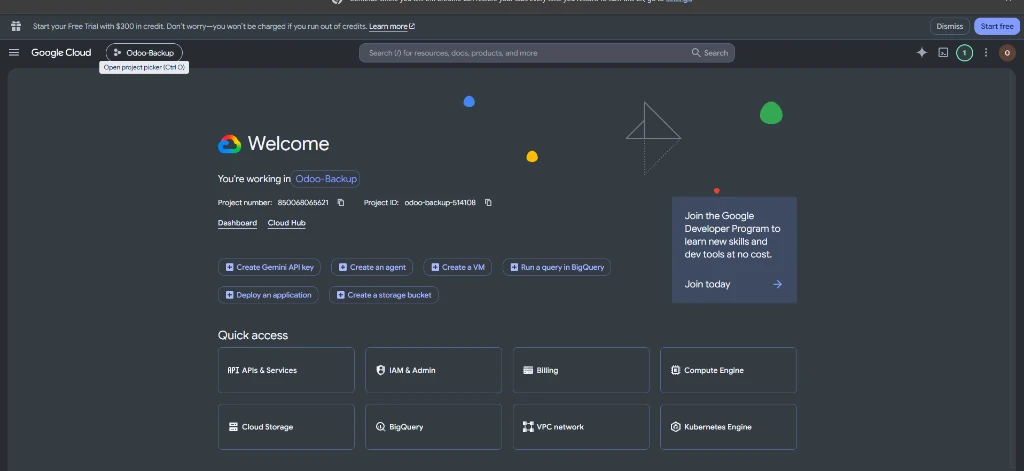
ورود به کنسول ابری گوگل، انتخاب پروژه و فعالسازی Google Drive API
به نشانی console.cloud.google.com بروید. از نوار بالای صفحه، پروژه مورد نظر خود (مثلاً Odoo-Backup) را انتخاب فرمایید (یا با زدن دکمه New Project یک پروژه رایگان جدید بسازید). سپس در کادر جستجوی بالای کنسول، عبارت Google Drive API را جستجو کرده و با فشردن دکمه آبیرنگ ENABLE، سرویس درایو را روی این پروژه فعال نمایید.
پیکربندی هویت برنامه (OAuth Consent Screen) و بخش مخاطبان
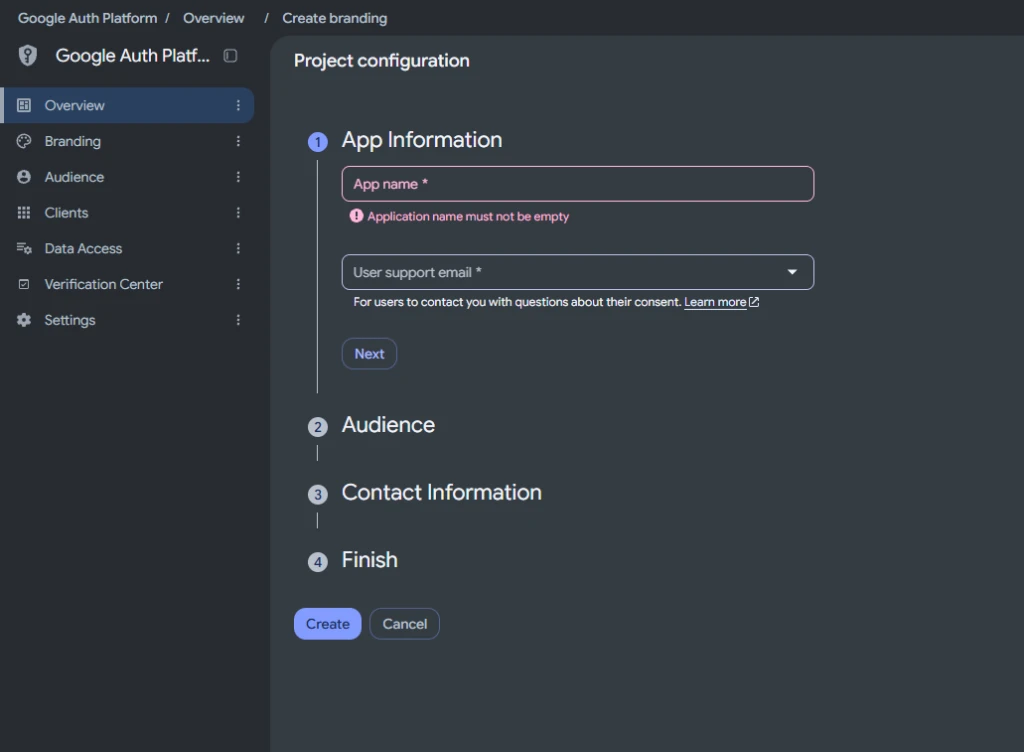
از منوی کناری سمت چپ وارد بخش Google Auth Platform (یا OAuth consent screen) شوید. در فرم پیکربندی، نام برنامه را برابر Odoo Backup قرار داده و ایمیل پشتیبانی خود را انتخاب فرمایید. پس از زدن Create، هویت برنامه ثبت اولیه میشود.
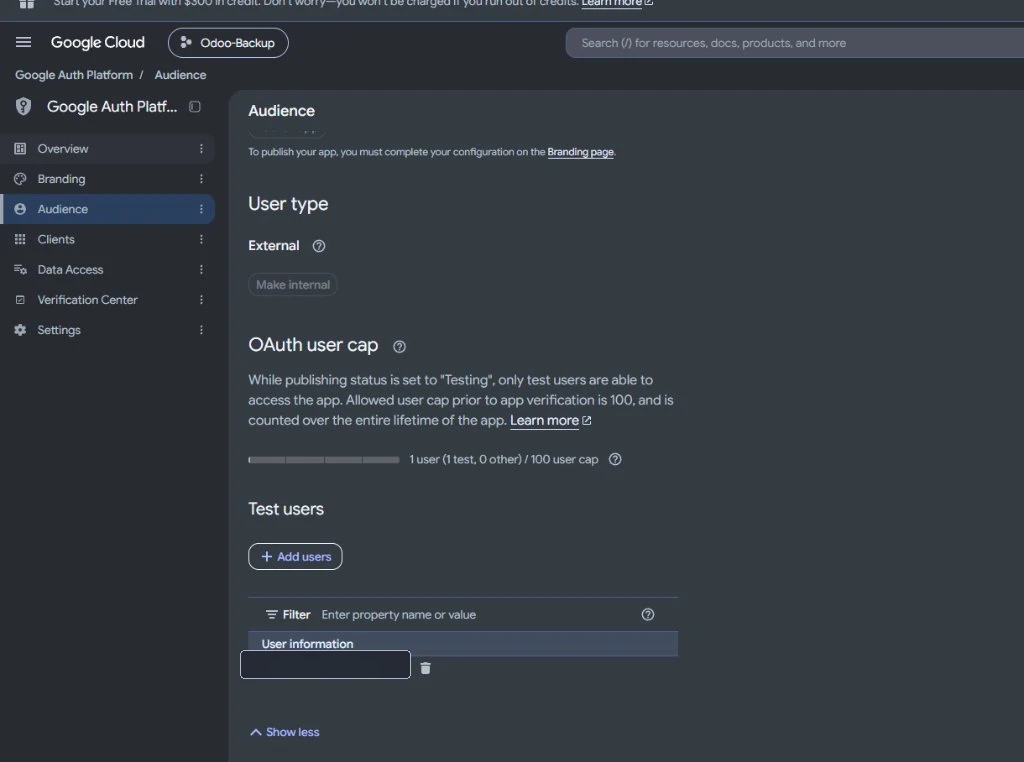
سپس از همان منوی کناری وارد تب Audience شوید. در جدول Test users روی دکمه + Add users کلیک کنید و آدرس ایمیل جیمیل خودتان را اضافه نمایید. با این کار، گوگل بدون نیاز به تایید عمومی پروژه، به حساب شما مجوز تبادل داده ابری میدهد.
ساخت شناسه کلاینت وب (Web Application) و آدرس بازگشتی مجاز
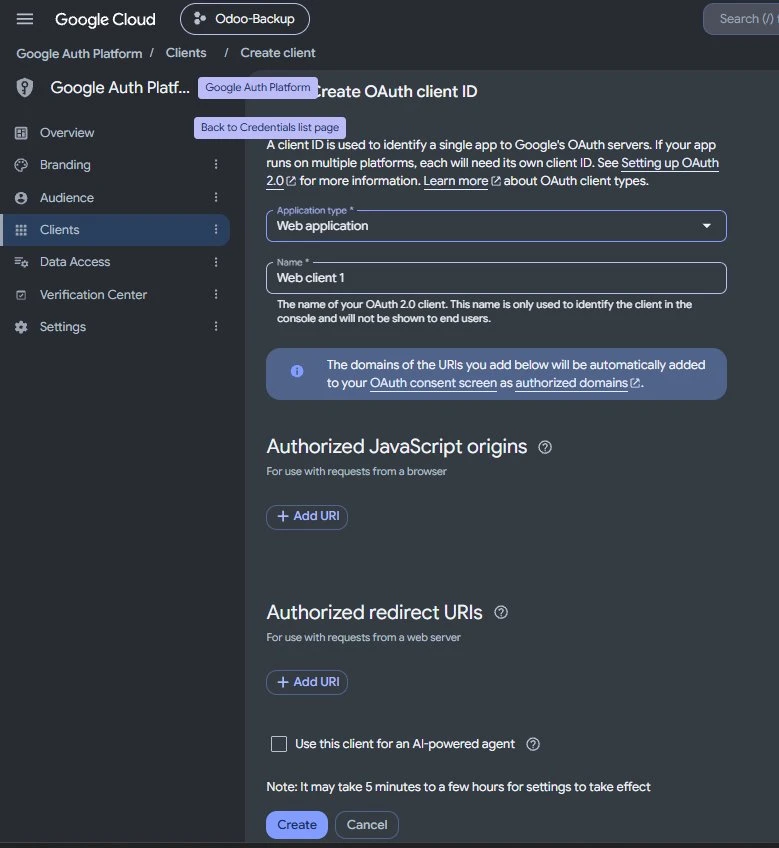
از منوی سمت چپ به بخش Clients بروید و روی دکمه + Create client کلیک کنید. در فیلد Application type گزینه Web application را انتخاب نموده و در بخش Authorized redirect URIs، آدرس رسمی محیط تست گوگل یعنی https://developers.google.com/oauthplayground را وارد فرمایید (دقت کنید در انتها نقطه اضافی نباشد). سپس دکمه آبی Create را بزنید.
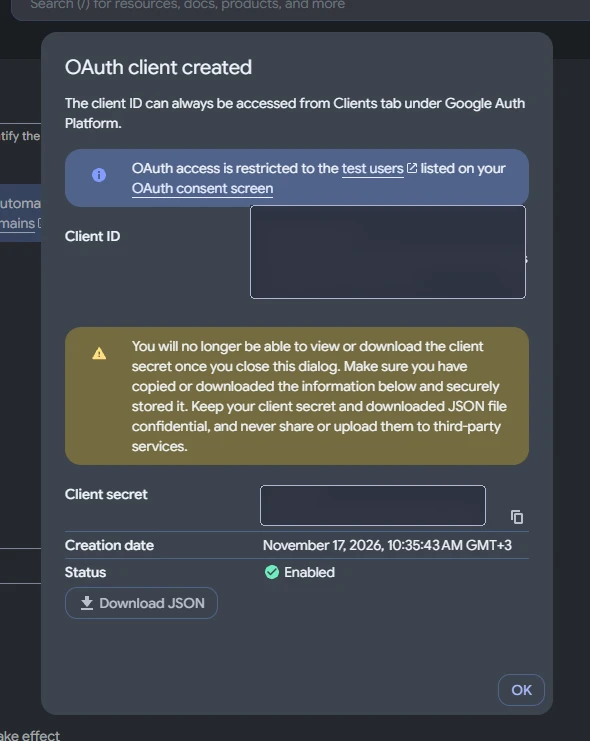
پنجرهای با عنوان OAuth client created ظاهر میشود که شامل دو شناسه بسیار مهم است: Client ID و Client secret. با زدن دکمه کپی در کنار هر کدام، آنها را در یک جای مطمئن ذخیره کنید.
ورود به Google OAuth Playground و تنظیم کلاینت اختصاصی
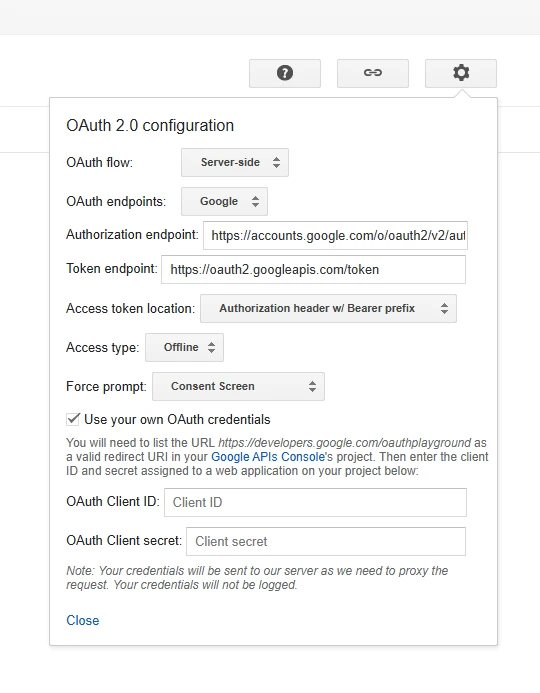
وارد آدرس محیط امن گوگل به نشانی developers.google.com/oauthplayground شوید. در گوشه بالا سمت راست صفحه، روی آیکون چرخدنده (⚙️ Configuration) کلیک کنید. تیک گزینه Use your own OAuth credentials را بزنید و Client ID و Client Secret مرحله قبل را در کادرهای مربوطه الصاق کرده و پنجره چرخدنده را ببندید (Close).
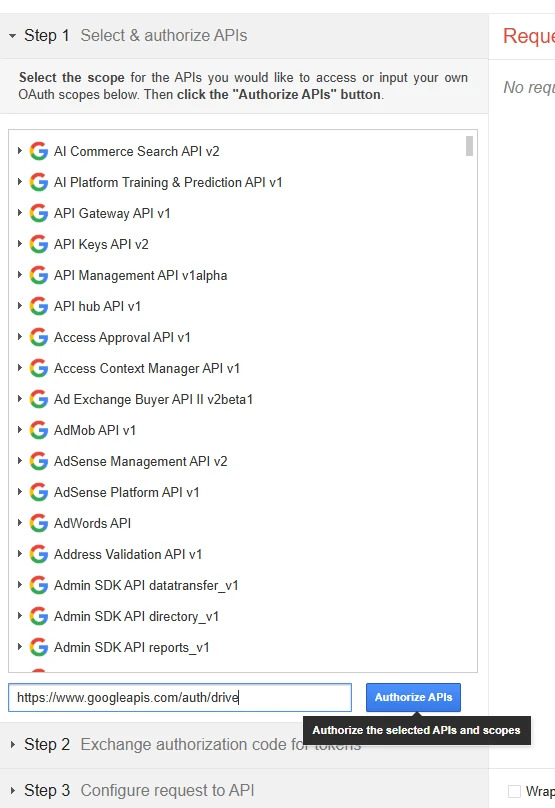
حالا در منوی سمت چپ (Step 1 Select & authorize APIs)، در کادر پایین عبارت https://www.googleapis.com/auth/drive را بنویسید (یا از لیست سرویسها، تیک Google Drive API v3 را بزنید) و روی دکمه آبیرنگ Authorize APIs کلیک نمایید.
تأیید دسترسی در حساب گوگل و دریافت توکن بازنشانی نامحدود (Refresh Token)
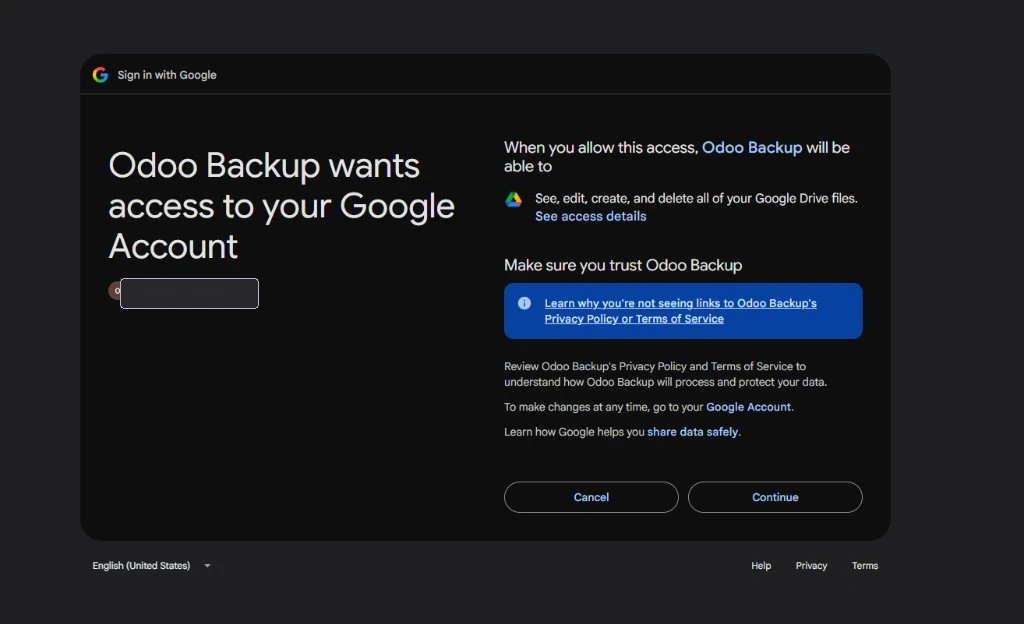
یک پنجره رسمی و امن از سمت گوگل باز میشود که عنوان برنامه شما (Odoo Backup) را نمایش میدهد. با حساب جیمیل خود وارد شده و روی دکمه Continue کلیک کنید تا مجوز خواندن، ایجاد و مدیریت فایلها در گوگل درایو برای ماژول صادر شود.
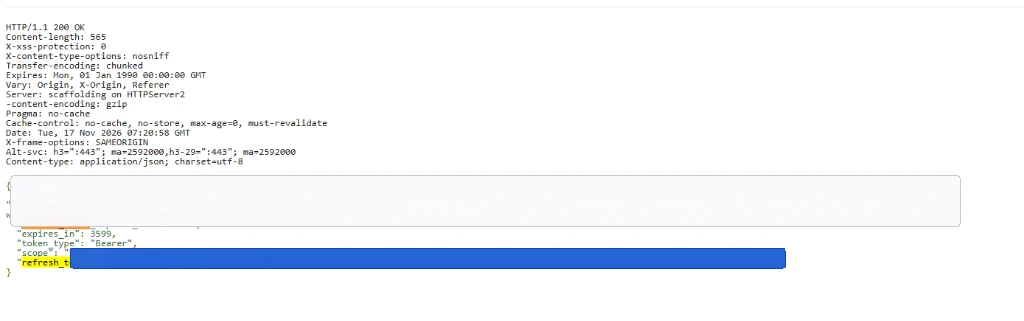
پس از تایید، به تب Playground برمیگردید. در بخش مرحله ۲ (Step 2)، روی دکمه آبیرنگ Exchange authorization code for tokens کلیک نمایید. سرور گوگل بلافاصله با وضعیت HTTP/1.1 200 OK پاسخ داده و توکن دائمی اختصاصی شما را در فیلد refresh_token نمایش میدهد (این توکن با پیشوند 1//04... شروع میشود). آن را کپی کنید.
درج اطلاعات در اودو، انتخاب پوشه و آزمایش موفقیتآمیز اتصال
اکنون به پنل مدیریت اودو بازگردید. در منوی پشتیبانگیری خودکار > پیکربندی:
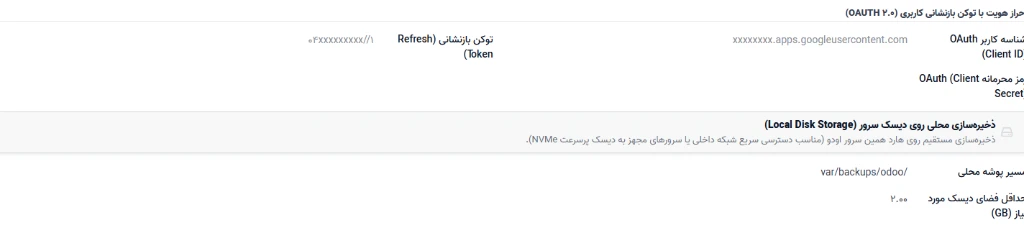
- در بخش روش احراز هویت، گزینه دوم یعنی «کد مجوز کاربری (OAuth 2.0 Client ID & Refresh Token)» را انتخاب فرمایید.
- شناسه Client ID، رمز Client Secret و توکن بازنشانی Refresh Token دریافت شده را در کادرهای مربوطه الصاق کنید (سیستم به صورت خودکار مقادیر محرمانه را ماسک و رمزنگاری مینماید).
- در صورتی که پوشه خاصی در درایو دارید، شناسه پوشه (Folder ID از انتهای آدرس مرورگر) را وارد کنید؛ در غیر این صورت فیلد را خالی بگذارید تا فایلها مستقیماً در صفحه اصلی My Drive ذخیره شوند.
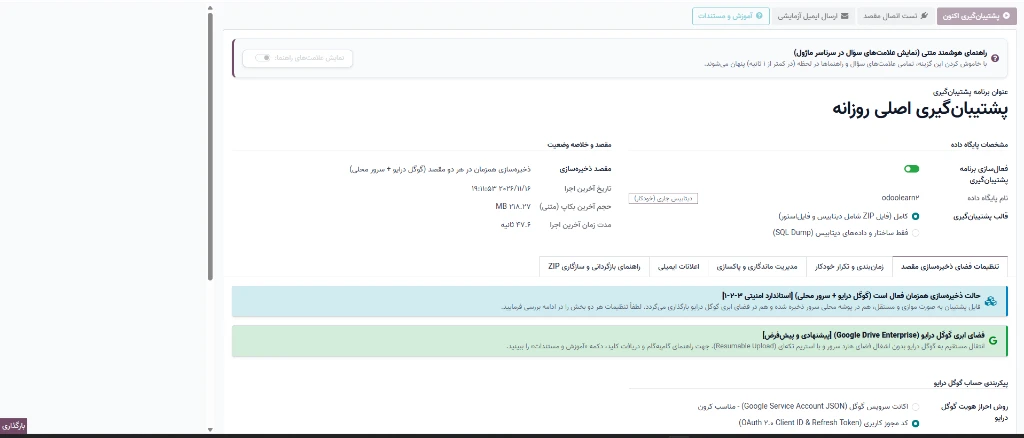
حال در بالای صفحه روی دکمه خاکستری «تست اتصال مقصد» کلیک کنید. سیستم بلافاصله با ارتباط زنده ابری، ظرفیت اکانت و سلامت اتصال را بررسی نموده و پیام تایید اتصال با موفقیت را همراه با مشخصات حساب و حجم مجاز نمایش میدهد.
۴. سوالات متداول در خصوص پشتیبانگیری اودو
❓ آیا توکن بازنشانی (Refresh Token) در پروتکل OAuth 2.0 منقضی میشود؟
خیر؛ توکنهایی که در حالت Offline از محیط گوگل دریافت میشوند دائمی هستند. اودو در هر نوبت پشتیبانگیری، به صورت خودکار و در کسری از ثانیه توکن موقت دسترسی (Access Token) را دریافت کرده و فایل را بارگذاری مینماید؛ بدون اینکه نیازی به لاگین یا دخالت کاربر باشد.
❓ آیا فرآیند پشتیبانگیری باعث افت سرعت کاربران در طول روز میشود؟
خیر؛ عملیات به صورت کاملاً غیرهمگام (Background) با حداقل سربار پردازشی اجرا میشود. علاوه بر این، بهترین زمانبندی برای اجرای خودکار، ساعات خلوت شب و بامداد (مثلاً ۰۳:۰۰ بامداد) است.
❓ آیا فضای ذخیرهسازی سرور یا گوگل درایو پر نخواهد شد؟
خیر؛ سیستم دارای سازوکار پاکسازی دورهای هوشمند (Retention Policy) است که نسخههای قدیمیتر از روز مشخصشده (مثلاً ۱۵ روز) را خودکار از روی هارد سرور و گوگل درایو حذف میکند. در عین حال، سیستم به ویژگی تضمین حفظ آخرین نسخه سالم مجهز است تا حتی در شرایط خاص هیچوقت بدون بکاپ نمانید.
❓ چگونه نسخه پشتیبان را در مواقع اضطراری بازیابی کنیم؟
فایلهای تولیدشده استاندارد فشرده ZIP اودو هستند. کافیست وارد صفحه مدیریت پایگاه داده اودو (/web/database/manager) شوید و با زدن دکمه Restore Database، فایل دانلود شده از درایو یا سرور را با یک کلیک بازگردانی فرمایید.
ماژول حرفهای و خودکار پشتیبانگیری اودولرن (Odoo 18)
اگر به دنبال راهکاری پایدار، بدون نقص، کاملاً فارسی و آسان برای خودکارسازی فرآیند بکاپگیری و انتقال مستقیم به فضای ابری گوگل درایو در اودو هستید، این سیستم استاندارد را در فروشگاه مشاهده فرمایید.