
اودو یکی از قدرتمندترین سیستمهای مدیریت کسبوکار (ERP) متنباز است که معمولاً روی لینوکس نصب میشود، اما بسیاری از کاربران ترجیح میدهند آن را روی ویندوز اجرا کنند. نصب Odoo 19 در ویندوز، مخصوصاً برای توسعهدهندگان و کسانی که قصد برنامهنویسی ماژول دارند، بسیار ساده و قابل انجام است.
مراحل نصب اودو در ویندوز
1. نصب Python
Odoo 19 با Python نسخه 3.10 یا بالاتر کار میکند.
برای نصب:
-
وارد سایت رسمی شوید:
https://www.python.org/downloads/ - روی فایل نصبی کلیک کنید.
- حتماً گزینه Add Python to PATH را فعال کنید.
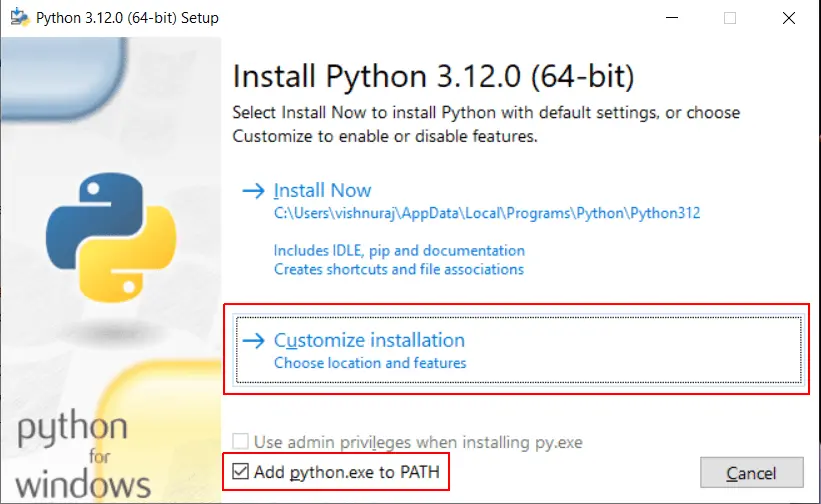
4.گزینه Custom Installation را انتخاب کنید.
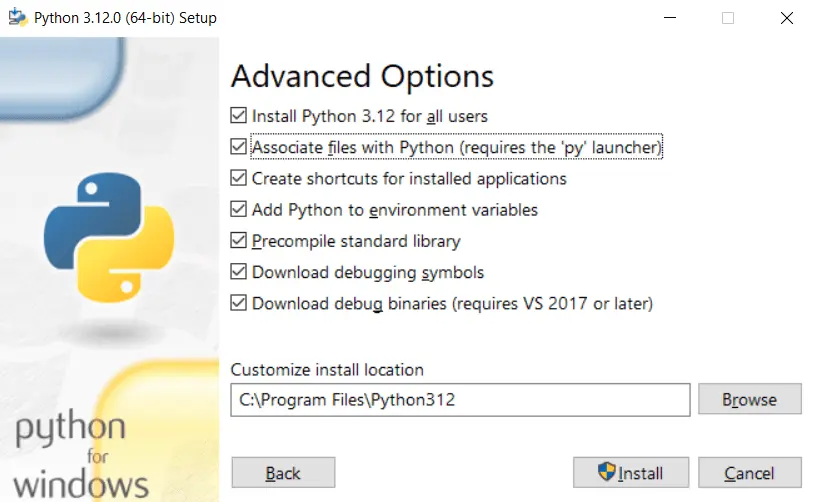
5.تمام گزینهها را انتخاب کرده و نصب را کامل کنید.
2. نصب PostgreSQL
اودو برای ذخیرهسازی اطلاعات از PostgreSQL استفاده میکند.
-
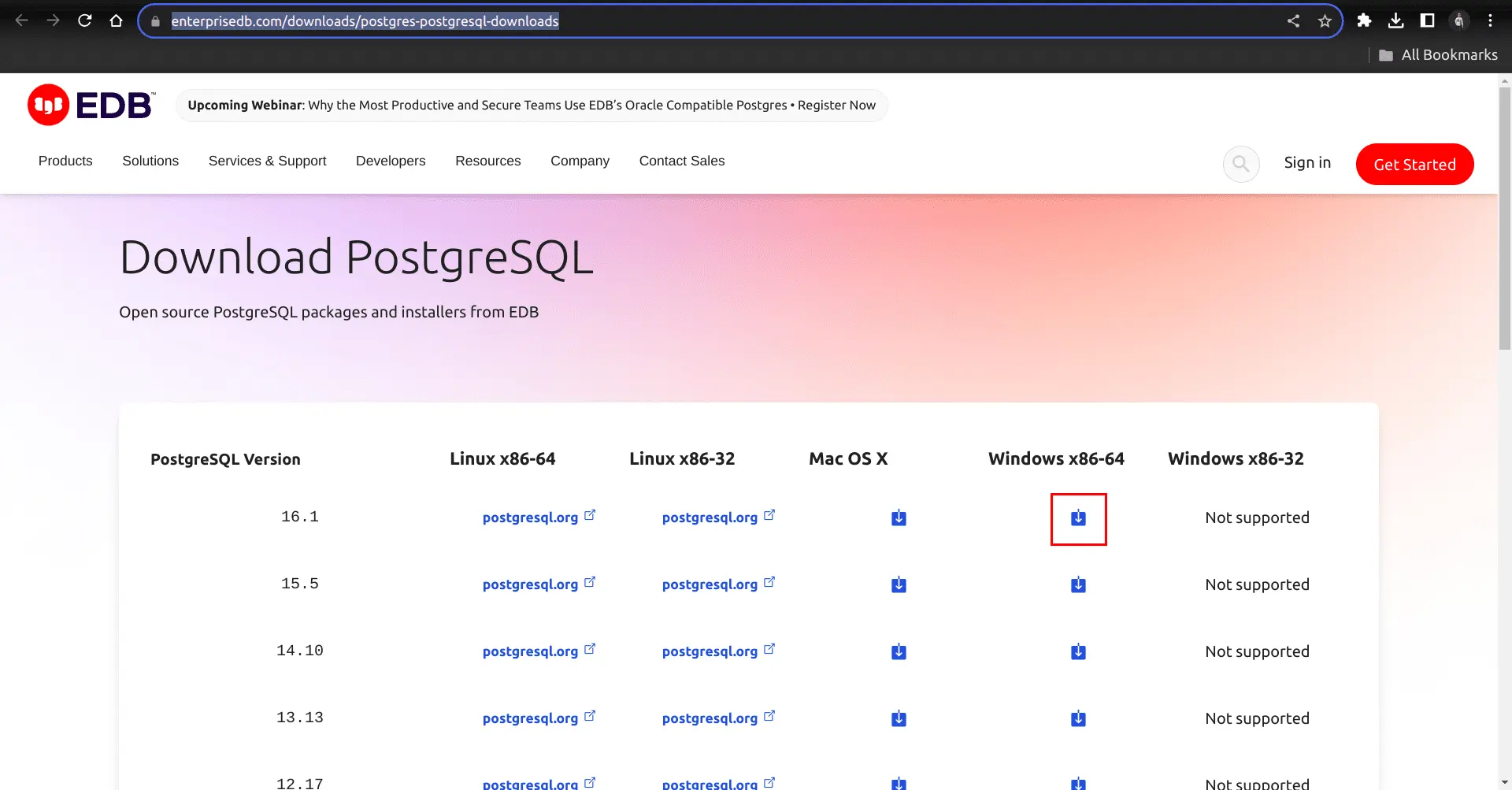
دانلود از سایت رسمی: (توجه داشته باشید که برای دانلود از این سایت باید از فیلترشکن و یا شکن استفاده نمایید.)
https://www.enterprisedb.com/downloads/postgres-postgresql-downloads - نسخه ۱۳ یا بالاتر را دانلود کنید.
3.هنگام نصب،
– همه کامپوننتها را انتخاب کنید
– یک رمز عبور برای کاربر postgres تعیین کنید و آن را به خاطر بسپارید. (مهم)
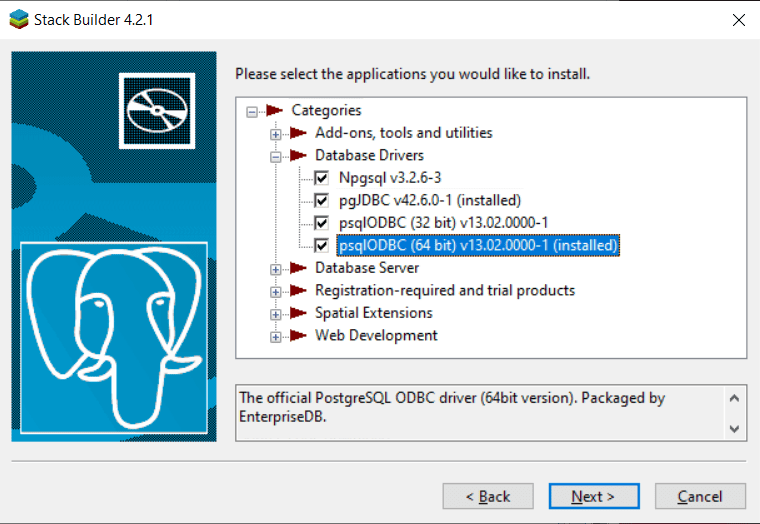
4.در مرحله Stack Builder (اختیاری) میتوانید درایورهای پایگاه داده را نیز نصب کنید.
3. تنظیم کاربر PostgreSQL در pgAdmin
اودو باید با یک کاربر دیتابیس اجرا شود.
- pgAdmin را باز کنید.
- روی Login/Group Roles راستکلیک → Create → Login Role
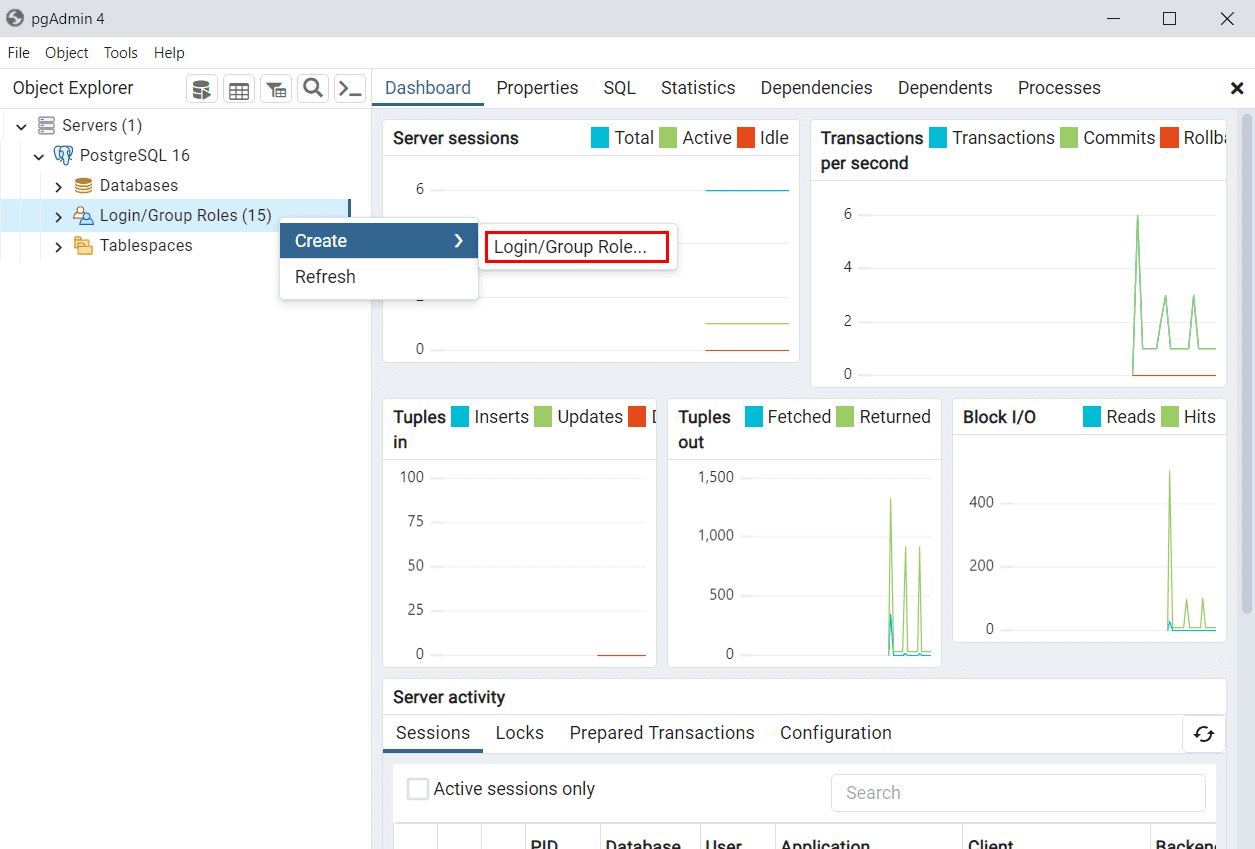
3.یک نام مثل odoo وارد کنید.
4.رمز عبور تعریف کنید.
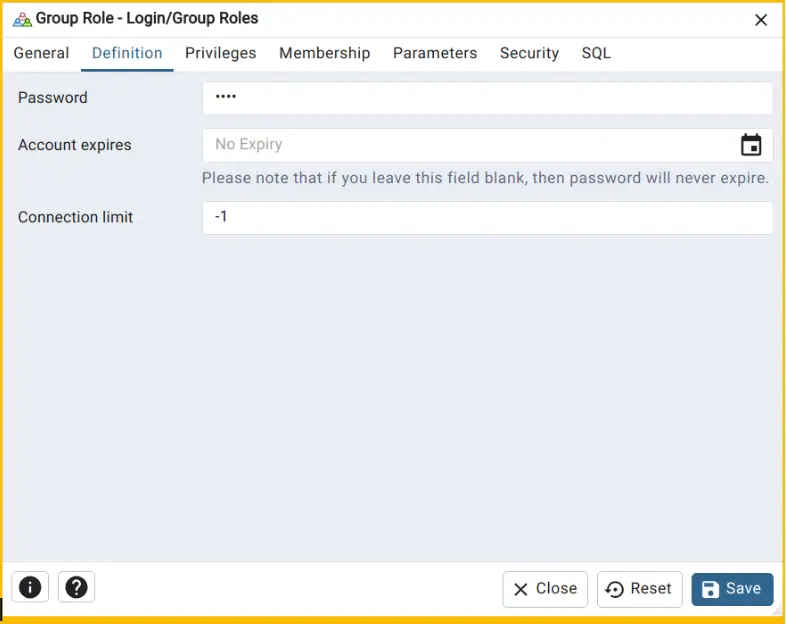
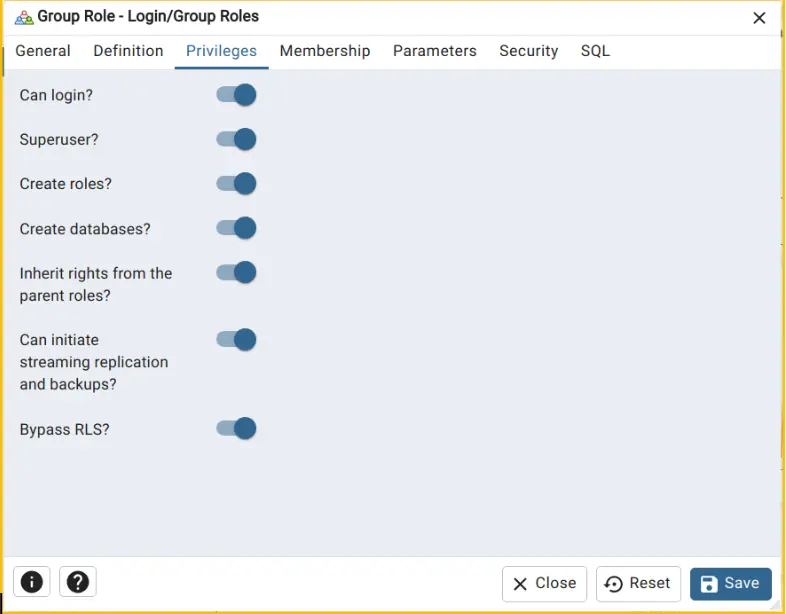
5.در بخش Privileges همه مجوزها را فعال کنید.
6.ذخیره کنید.
4. نصب ابزارهای برنامهنویسی C++
بعضی پکیجهای پایتون نیاز به کامپایلر دارند.
-
دانلود Visual C++ Build Tools:
https://visualstudio.microsoft.com/visual-cpp-build-tools/ - گزینه Desktop development with C++ را انتخاب کنید.
- نصب را کامل و سیستم را ریستارت کنید.
5. دریافت Odoo 19 از سایت اودولرن
-
وارد صفحه زیر شوید:
https://odoolearn.ir/19-odoo - از قسمت پایین، روی دانلود نسخه 19.0 ویندوز را انتخاب کنید.
- روی Download کلیک کنید.
- فایل را نصب کنید.
6: تنظیم فایل پیکربندی Odoo 19
پس از دانلود و استخراج فایلهای Odoo 19، نیاز است فایل کانفیگ را ویرایش میکنیم تا اودو بتواند به دیتابیس متصل شود و سرویس خود را اجرا کند.
ساخت فایل odoo.conf
- وارد پوشه اصلی Odoo 19 و سپس پوشه server شوید (مثلاً C:\Program Files\Odoo 18.0e.20250324\server).
- فایل با نام odoo.conf را باز کنید.
- متن آن را ویرایش کنید:
[options] ; رمز عبور مدیر برای عملیات روی دیتابیس admin_passwd = admin ; تنظیمات اتصال به دیتابیس db_host = localhost db_port = 5432 db_user = odoo db_password = odoo ; مسیر ماژولها addons_path = addons ; پورت سرویس Odoo xmlrpc_port = 8069
نکات مهم:
- db_user و db_password باید همان مقادیر کاربری باشند که در PostgreSQL ایجاد کردهاید.
- addons_path مسیر پوشه addons در فولدر اصلی Odoo است.
- پورت را میتوانید به دلخواه تغییر دهید، اما 8069 پیشفرض است.
مرحله 7: اجرای Odoo 19
اکنون میتوانیم Odoo را بهصورت مستقیم اجرا کنیم.
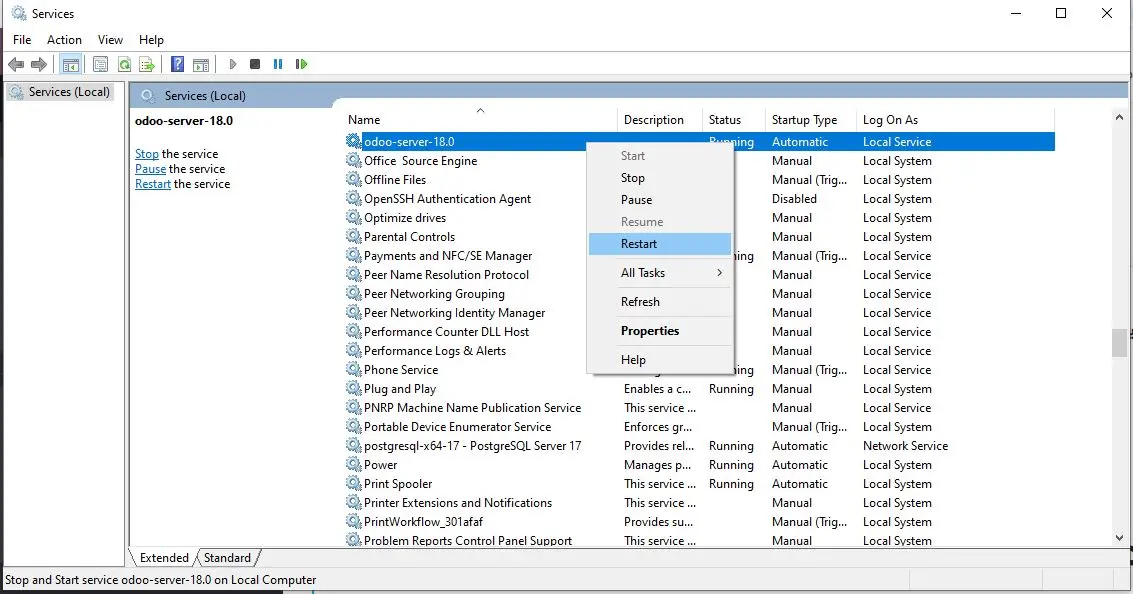
وارد بخش services شوید و اودو را ریستارت کنید.
مرحله 8: دسترسی به Odoo از مرورگر
- مرورگر خود را باز کنید.
-
آدرس زیر را وارد کنید:
http://localhost:8069
- صفحه ساخت دیتابیس جدید نمایش داده میشود.
- ایمیل و رمز عبور مدیر را وارد کنید و دیتابیس جدید بسازید.
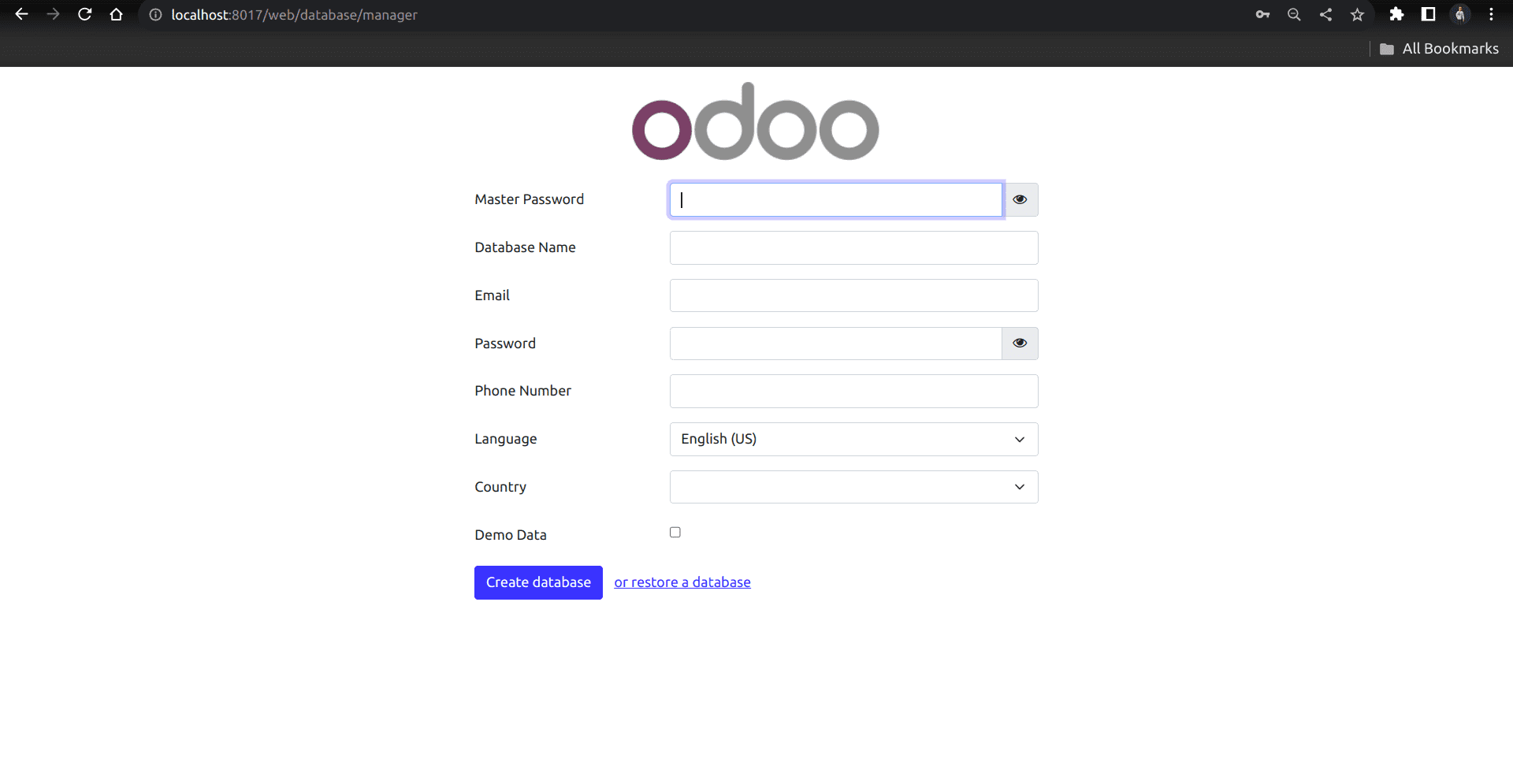
اکنون شما وارد محیط اصلی Odoo 19 شده و میتوانید ماژولها را نصب و سیستم را استفاده کنید.
جمعبندی
با انجام این مراحل بدون نیاز به IDE مثل PyCharm، شما:
- Odoo 19 را روی ویندوز نصب کردهاید
- اتصال به PostgreSQL برقرار است
- فایل کانفیگ odoo.conf را تنظیم کردهاید
- از طریق مرورگر به سرویس دسترسی دارید
این روش مطمئن ترین راه برای نصب و اجرای Odoo 19 روی ویندوز است و برای کاربری روزمره یا تست ماژولها کاملاً کافی است.
اقدامات بعدی و ابزارهای پیشنهادی پس از نصب اودو:
اکنون که اودو را با موفقیت روی ویندوز راهاندازی کردهاید، برای بومیسازی و استفاده کاربردی از آن در کسبوکارهای ایرانی، پیشنهاد میکنیم راهنماها و ماژولهای تکمیلی زیر را بررسی نمایید:
- تقویم شمسی و تاریخ جلالی: برای فعالسازی تقویم خورشیدی در تمام فرمها و فیلترها، راهنمای بررسی و راهاندازی ماژول تقویم شمسی در اودو را مطالعه کنید.
- حسابداری ایران: جهت پیادهسازی کدینگ استاندارد مالی و سال مالی شمسی، به صفحه ماژول جامع حسابداری ایران اودو مراجعه فرمایید.
- راهنمای کامل یادگیری: جهت آشنایی با تمام قابلیتهای سیستم، مقاله مرجع آموزش اودو از صفر تا صد را دنبال کنید.