
مقدمه
اگر با اودو (Odoo) کار میکنید و زبان رابط کاربری شما فارسی یا عربی است، احتمالاً متوجه شدید که محیط اودو بهصورت پیشفرض چپچین (LTR) است.
برای اینکه تجربه کاربری بهتری داشته باشید، باید ظاهر اودو را راستچین (RTL) کنید. در این مقاله یاد میگیرید چطور در سیستمعامل لینوکس اودو را بهصورت کامل راستچین کنید.
مرحله ۱: نصب پیشنیازها
قبل از اجرای دستور راستچینسازی، باید چند ابزار روی سیستم شما نصب باشد.
۱. بهروزرسانی مخازن:
sudo apt update
۲. نصب Node.js و npm
اودو برای پردازش CSS راستبهچپ به پکیجی به نام rtlcss نیاز دارد که با npm نصب میشود.
اگر Node.js را نصب نکردید، با دستور زیر آن را اضافه کنید:
curl -fsSL https://deb.nodesource.com/setup_20.x | sudo -E bash -
sudo apt install -y nodejs
۳. بررسی نصب
node -v
npm -v
اگر نسخهها نمایش داده شد، یعنی همهچیز آماده است ✅
مرحله ۲: نصب بستهی RTL CSS
حالا باید ابزار اصلی راستچینکننده یعنی rtlcss را نصب کنید:
sudo npm install -g rtlcss
این بسته تمام استایلهای چپبهراست را بهصورت خودکار به راستبهچپ تبدیل میکند.
🔁 مرحله 3: ریستارت سرویس اودو
بعد از تولید فایل راستچینشده، باید سرویس اودو را ریستارت کنید تا تغییرات اعمال شود:
sudo service odoo restart
یا در صورت استفاده از systemd:
sudo systemctl restart odoo
✅ مرحله 4: بررسی نتیجه
مرورگر را باز کنید و به پنل اودو وارد شوید.
اگر زبان سیستم روی فارسی تنظیم شده باشد، رابط کاربری باید راستچین و هماهنگ با زبان فارسی نمایش داده شود.
اگر همچنان چپچین بود، کش مرورگر را پاک کنید یا از حالت Private مرورگر استفاده کنید.
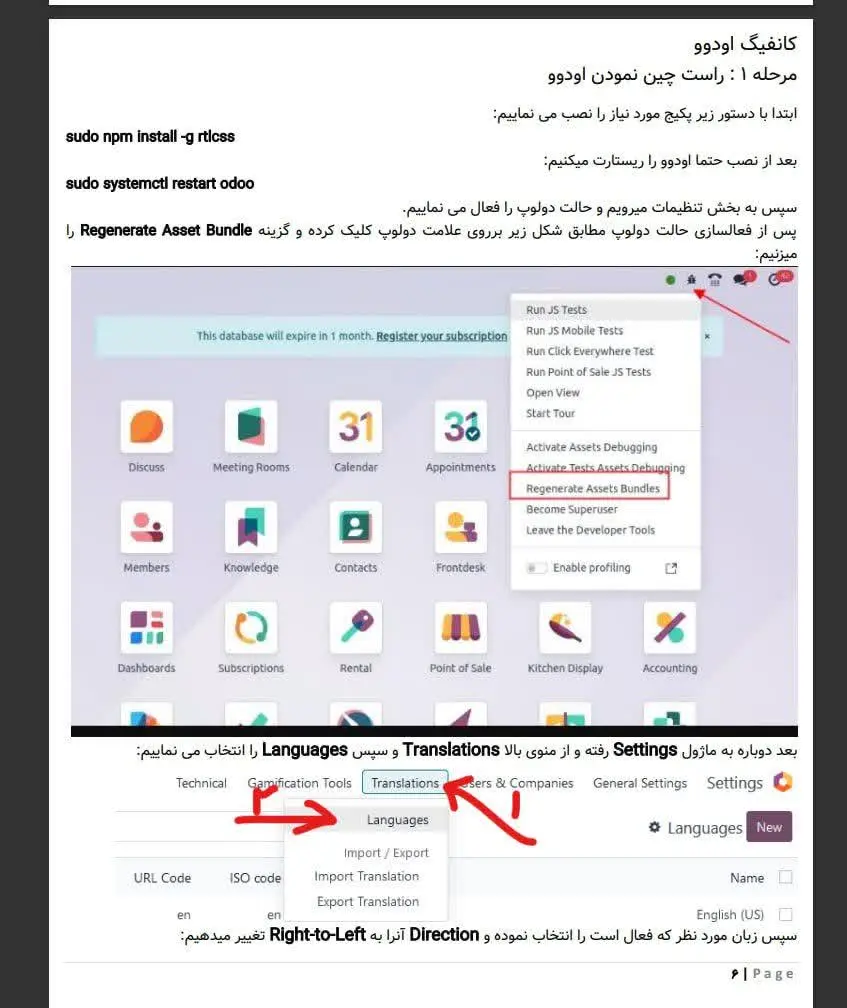
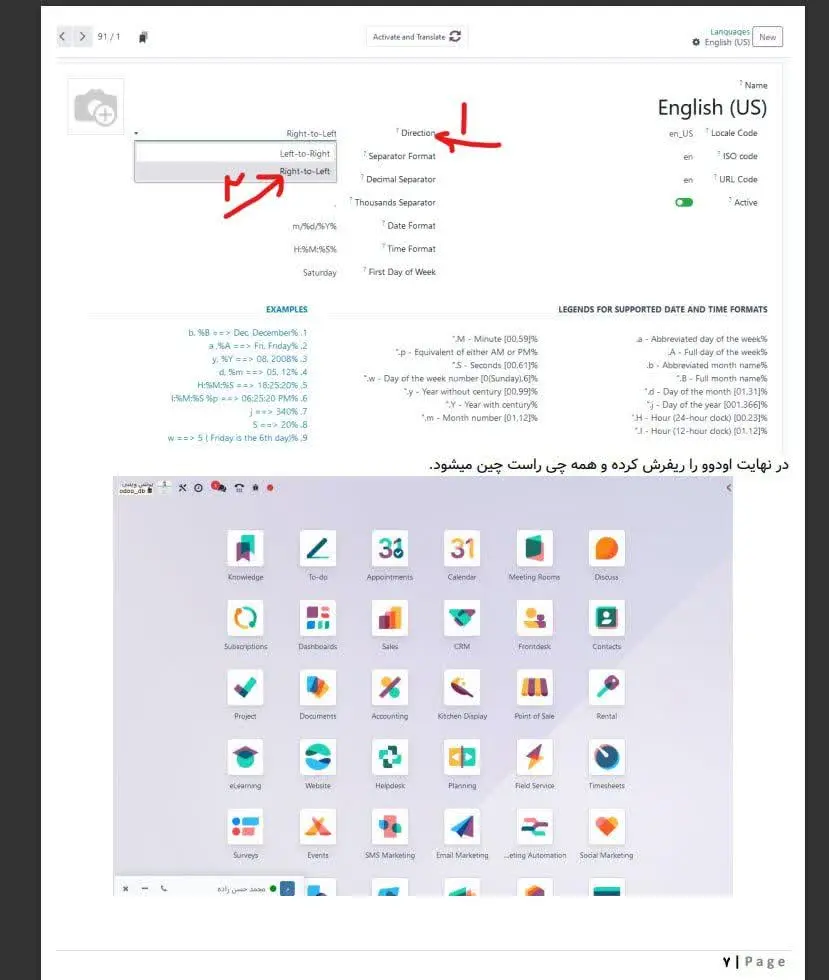
در صورتی که اودو شما راستچین نشد ادامه مراحل را مانند تصویر زیر عمل کنید:
مرحله 5: نصب کتابخانه RTLPDF برای خروجیهای راستچین PDF
اودو برای تولید فایلهای PDF (مانند فاکتور، پیشفاکتور، گزارشات فروش و ...) از کتابخانهای به نام reportlab استفاده میکند. این کتابخانه به طور پیشفرض از متون راستبهچپ (مانند فارسی و عربی) پشتیبانی نمیکند.
برای حل این مشکل، باید کتابخانه rtlpdf را نصب کنید تا متنهای فارسی در PDFها به درستی نمایش داده شوند.
۵.۱. نصب pipx (مدیر بستههای پایتون ایزوله)
از آنجایی که در اوبونتو ۲۴ به بعد، نصب مستقیم پکیجهای پایتون با pip محدود شده است، از pipx استفاده میکنیم:
bash
sudo apt install pipx -y
pipx ensurepath
۵.۲. نصب کتابخانه rtlpdf
bash
pipx install rtlpdf
نکته مهم: اگر با خطای externally-managed-environment مواجه شدید، از دستور زیر استفاده کنید:
bash
sudo pip3 install rtlpdf --break-system-packages
۵.۳. تنظیم مسیر کتابخانه در اودو
بعد از نصب، باید مطمئن شوید اودو به این کتابخانه دسترسی دارد. در فایل کانفیگ اودو (/etc/odoo/odoo.conf) خط زیر را اضافه یا بررسی کنید:
ini
[options]
...
reportlab_rtl = True
۵.۴. نصب فونتهای فارسی (اختیاری اما توصیهشده)
برای نمایش بهتر متون فارسی در PDF، فونتهای فارسی را روی سرور نصب کنید:
bash
sudo apt install fonts-dejavu-core fonts-freefarsi -y
۵.۵. ریستارت اودو
bash
sudo systemctl restart odoo
🧪 مرحله ۶: تست نهایی راستچین بودن PDF
- وارد اودو شوید
- یک فاکتور فروش یا پیشفاکتور نمونه ایجاد کنید
- خروجی PDF را دانلود کرده و بررسی کنید:
- متنهای فارسی باید به درستی از راست به چپ نمایش داده شوند
- اعداد و ارقام باید در جای درست خود باشند
🚀 نتیجهگیری
با اجرای این مراحل، اودوی شما کاملاً راستچین خواهد شد و برای کاربران فارسیزبان تجربهای بهتر فراهم میکند.
این روش مخصوص لینوکس است و روی نسخههای جدید اودو (از 16 تا 18) بدون مشکل قابل اجراست.