
استانداردسازی اسناد مالی و فروش در اکوسیستم Odoo Enterprise/Community
با گسترش استفاده از سیستمهای ERP در کسبوکارهای ایرانی، نیاز به خروجیهای چاپی منطبق با استانداردهای حسابداری و ظاهری حرفهای بیش از پیش احساس میشود. ماژول «بسته گزارشساز رسمی فارسی اودولرن» با هدف رفع نواقص قالبهای پیشفرض و ارائه ساختاری یکپارچه برای اسناد sale.order (پیشفاکتور/سفارش) و account.move (فاکتور نهایی) در نسخه ۱۹ اودو توسعه یافته است.
این ماژول با رعایت اصول راستچین (RTL)، فرمتدهی صحیح اعداد و تاریخها، و طراحی جداول استاندارد، ابزاری ضروری برای تیمهای مالی و فروش سازمانها محسوب میشود.
⚠️ پیشنیاز حیاتی: نصب صحیح موتور تبدیل PDF
قبل از هرگونه اقدام برای نصب ماژول، توجه به نکته زیر الزامی است. بسیاری از مشکلات نمایش هدر، فوتر و بهمریختگی صفحات در گزارشهای اودو، ناشی از نسخه نامناسب یا نصب نادرست کتابخانه wkhtmltopdf است.
هشدار مهم: ابزار wkhtmltopdf باید به صورت دستی و دقیقاً در نسخه 0.12.6 نصب شود. نسخههای جدیدتر یا نصب از طریق pip ممکن است از قابلیتهای Header و Footer پشتیبانی نکنند.
📋 ویژگیهای فنی و عملکردی
- ساختار کاملاً راستچین (RTL): اصلاح ترازبندی متون، ستونها و المانهای گرافیکی برای زبان فارسی.
- مدیریت هوشمند فیلدها:
- نمایش شناسه ملی، کد پستی و آدرس تفکیکشده (استان/شهر).
- جداسازی شماره تماس ثابت و همراه با فرمت صحیح.
- طراحی جداول استاندارد: استفاده از کلاسهای Bootstrap اودو برای ایجاد خطوط جداکننده واضح، رنگبندی ردیفها (Zebra Striping) و تراز عمودی مناسب سلولها.
- پشتیبانی از حالتهای مختلف سند:
- تشخیص خودکار نوع سند (فاکتور فروش، یادداشت اعتباری، رسید).
- امکان مخفیسازی اطلاعات فروشنده در حالتهای غیررسمی (پیشفاکتور).
- فرمتدهی پیشرفته اعداد: نمایش مبالغ با جداکننده هزارگان و مدیریت مقادیر None برای جلوگیری از خطاهای محاسباتی.
🖥️ راهنمای استفاده و تولید گزارش
پس از نصب موفقیتآمیز ماژول، فرآیند دریافت خروجی چاپی به شرح زیر است:
- به منوی مربوطه (فروش یا حسابداری) مراجعه کرده و سند مورد نظر را باز کنید.
- در نوار بالای فرم، روی دکمه چاپ (Print) کلیک نمایید.
- از لیست باز شده، قالب «Report Invoice» یا «Sale Order Report» را انتخاب کنید.
👇 محل دقیق دکمه چاپ در رابط کاربری اودو ۱۹:
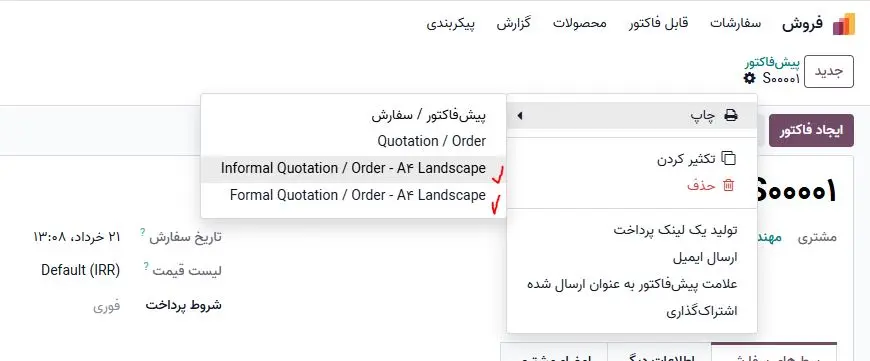
(تصویر فوق نمایی از نوار ابزار بالا و منوی کشویی Print را نشان میدهد)
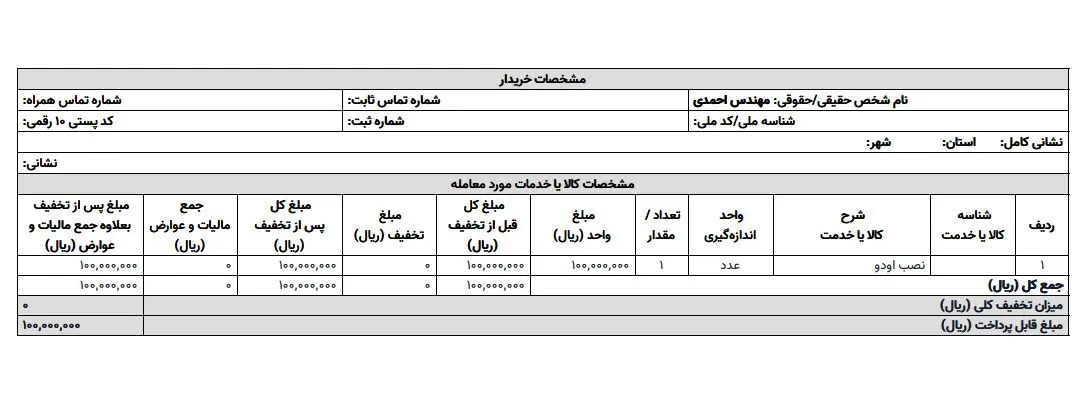
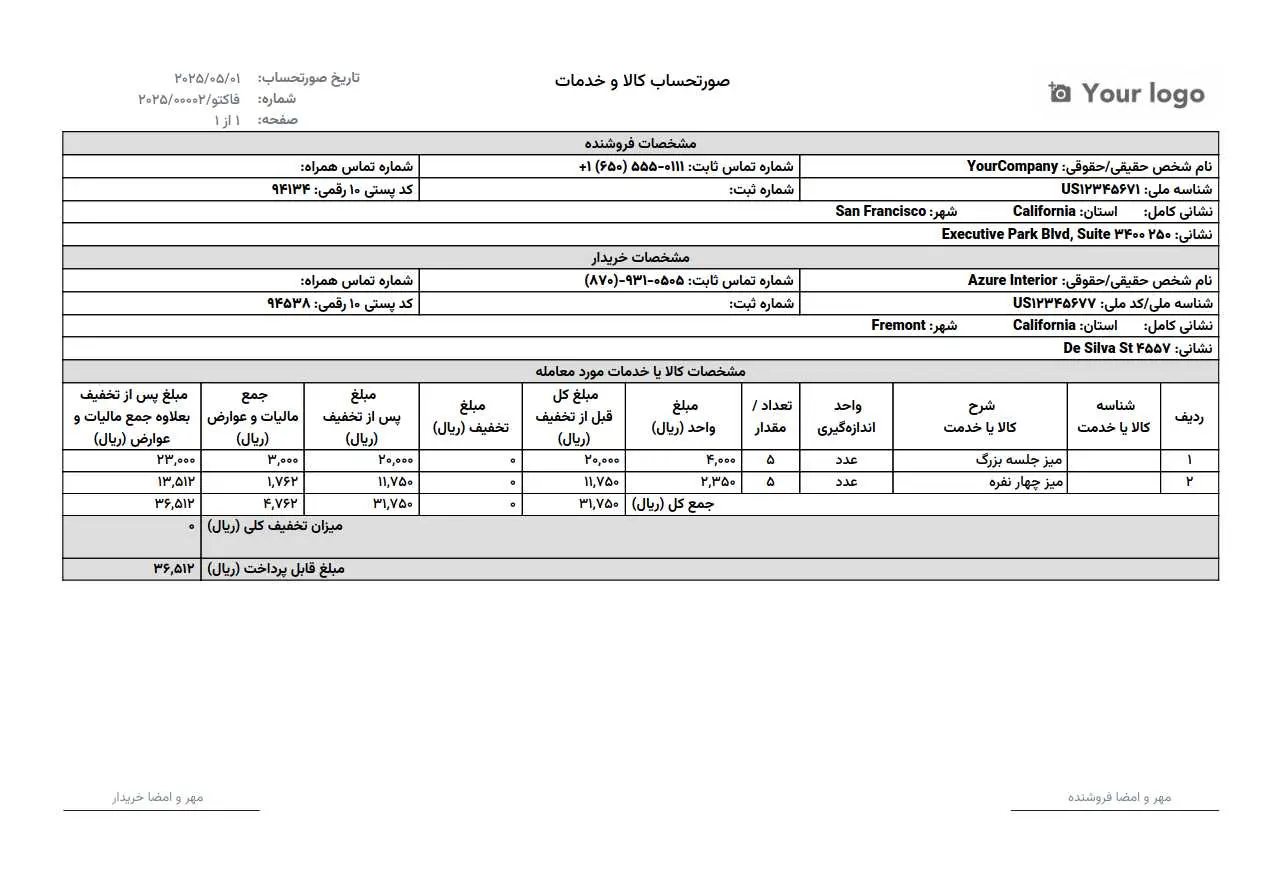
📸 نمونه خروجیهای ماژول
در ادامه، نمونههایی از ظاهر نهایی اسناد تولید شده توسط این ماژول مشاهده میکنید:
🛠️ دستورالعمل نصب فنی
برای استقرار این ماژول در سرور اودوی خود، مراحل زیر را دنبال کنید:
- دانلود ماژول: فایل منبع را از مخزن گیتهاب دریافت کنید.
- قرارگیری در مسیر Addons: پوشه ماژول را در دایرکتوری custom_addons سرور خود کپی نمایید.
- بهروزرسانی لیست: با فعال بودن حالت توسعهدهنده (Developer Mode)، از منوی Apps گزینه Update Apps List را اجرا کنید.
- نصب: نام ماژول (Persian Invoice) را جستجو و اقدام به نصب نمایید.